
スマホアプリを使った手軽な動画編集方法
soeasy buddy に投稿する動画は、スマートフォンで撮影して、そのまま編集する運用でも十分に対応できます。
ここでは、動画編集アプリ VLLO を使った基本的な編集方法をまとめます。
VLLO のダウンロード
Section titled “VLLO のダウンロード”- iPhone: VLLO for iPhone
- Android: VLLO for Android
新規プロジェクトを作る
Section titled “新規プロジェクトを作る”1. アプリを開いて作成を開始する
Section titled “1. アプリを開いて作成を開始する”VLLO を起動し、ビデオを作ろう をタップします。
2. 編集に使う動画や画像を選ぶ
Section titled “2. 編集に使う動画や画像を選ぶ”使いたい動画や画像を選択し、右上の矢印をタップします。
3. 画面比率を選ぶ
Section titled “3. 画面比率を選ぶ”動画の用途に合わせて画面比率を選びます。
4. 編集画面を開く
Section titled “4. 編集画面を開く”これで編集画面が表示され、作業を始められます。
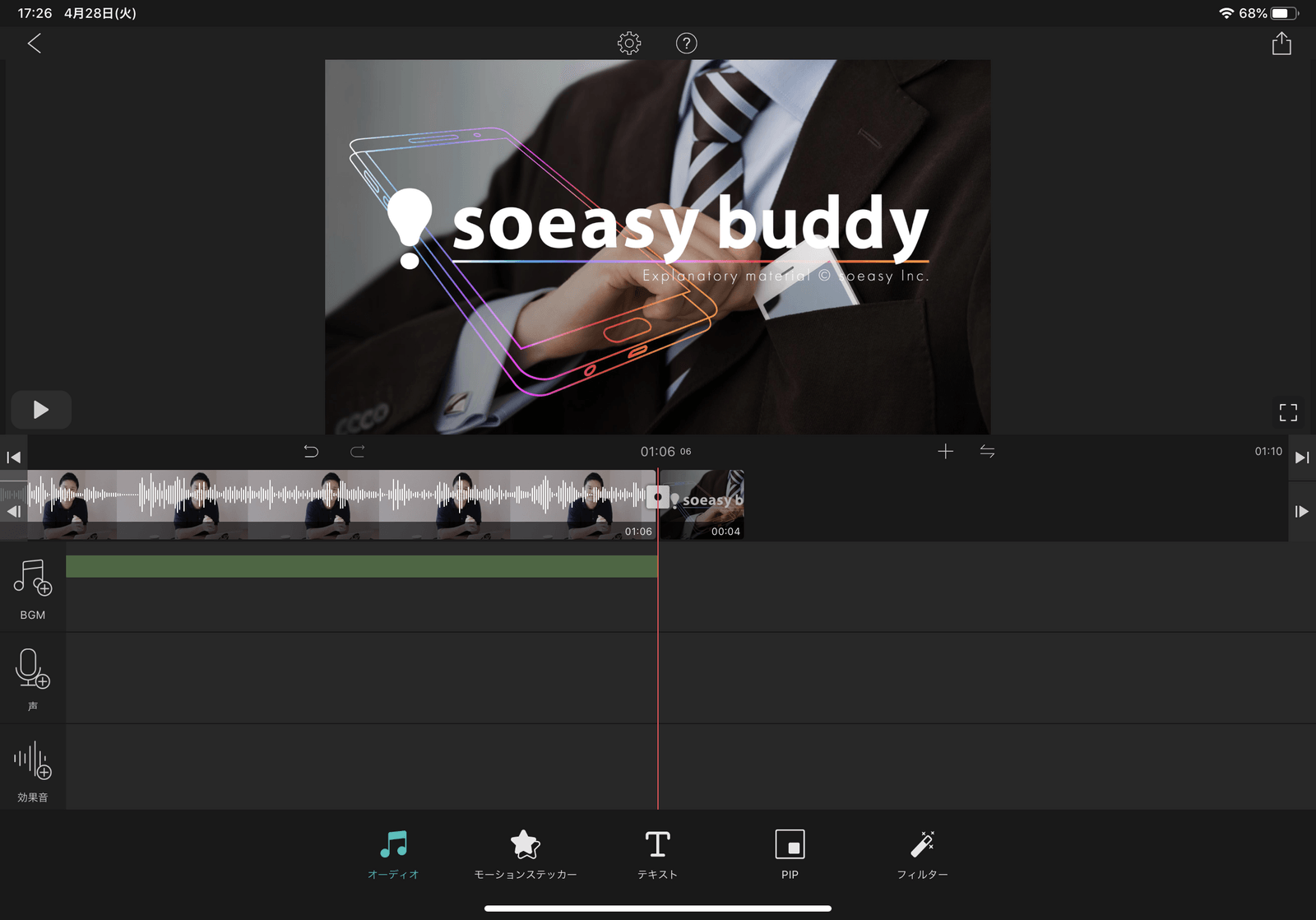
編集画面の見方
Section titled “編集画面の見方”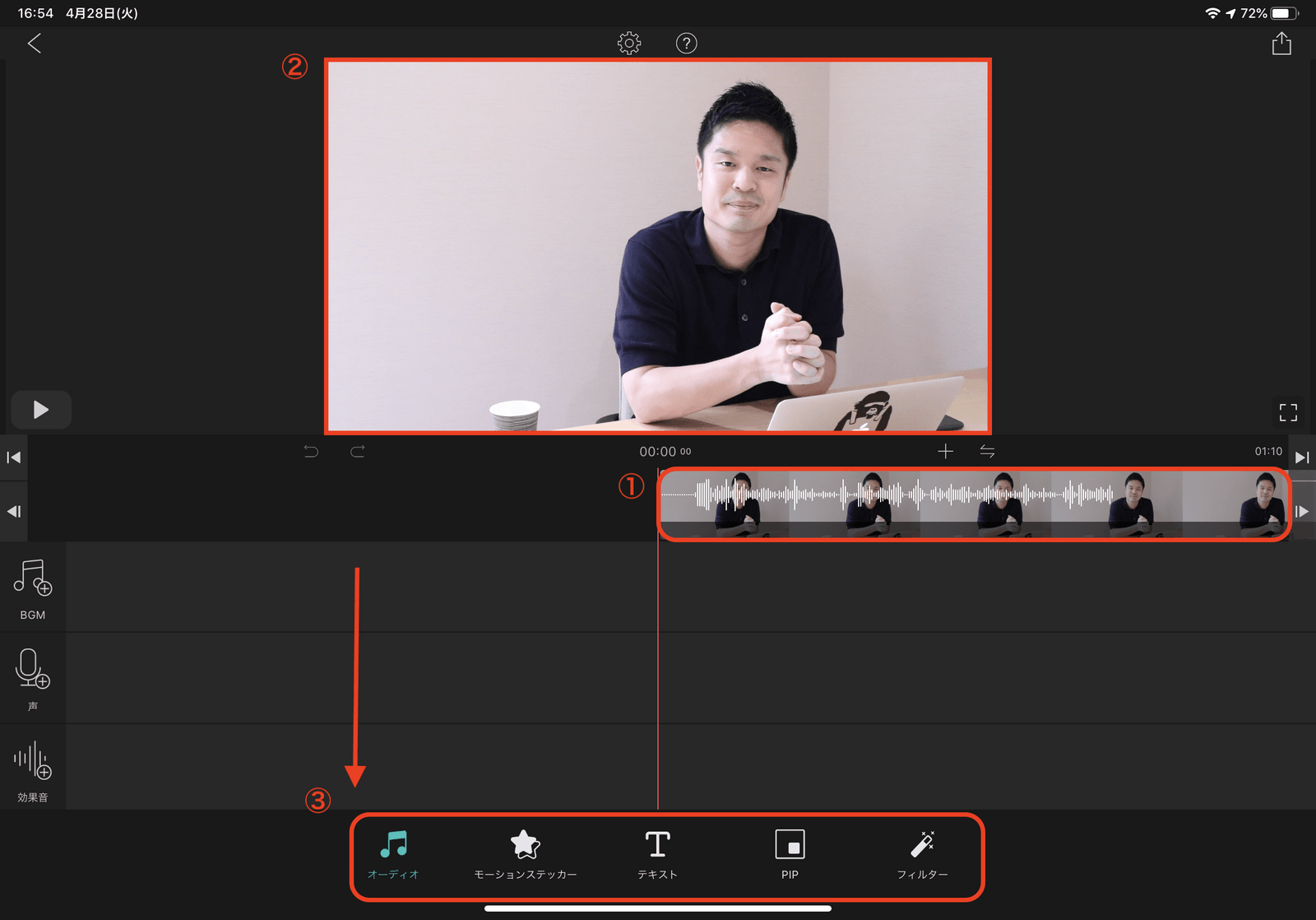
- タイムライン: 動画や画像を並べて編集する場所
- プレビュー: 編集結果を確認する場所
- ツールバー: テロップ、音楽、各種調整を行う場所
不要な部分をカットする
Section titled “不要な部分をカットする”VLLO では、不要部分の削除や開始・終了位置の調整ができます。
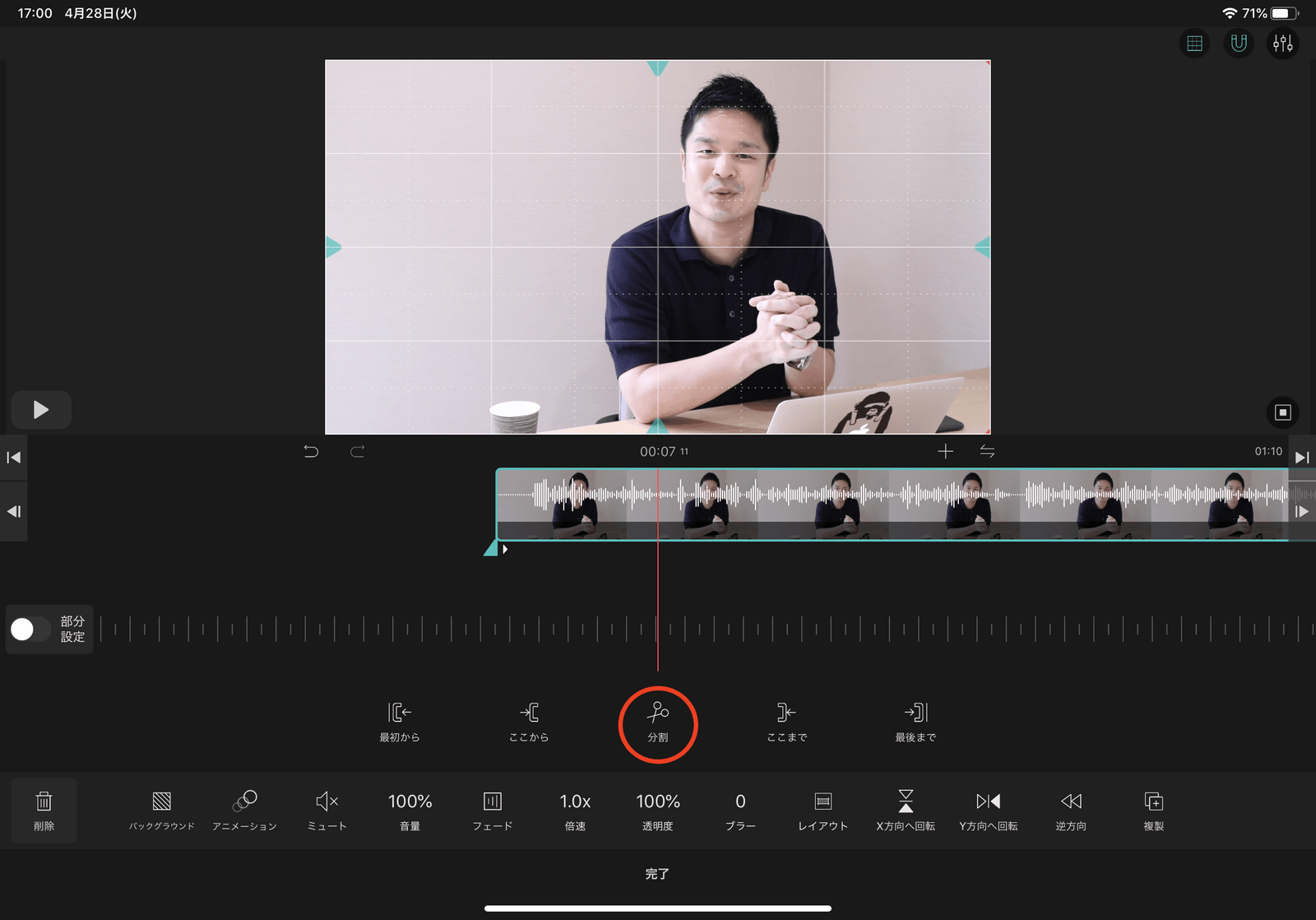
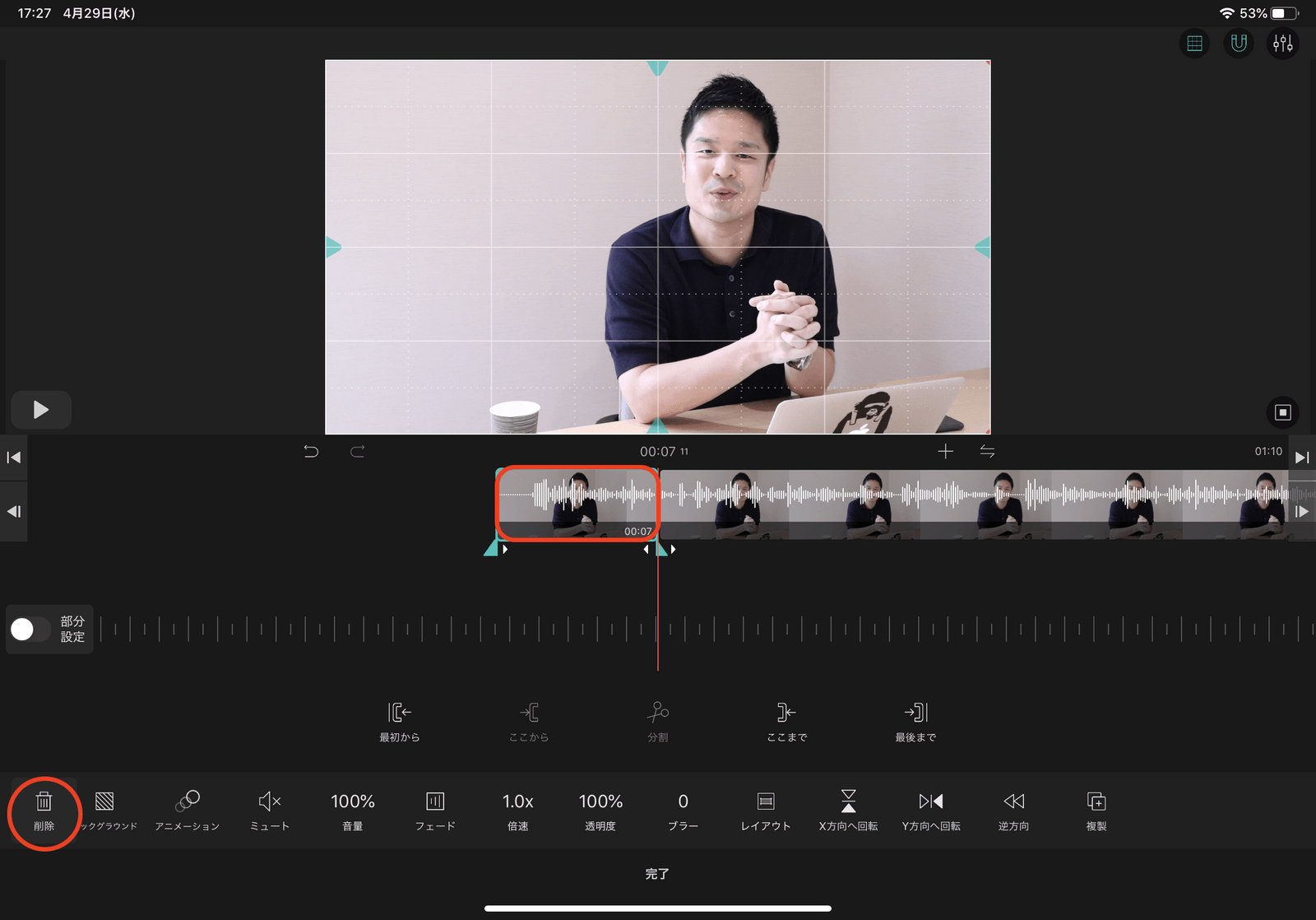
中間の不要部分を削除する
Section titled “中間の不要部分を削除する”- 分割したい位置に再生バーを合わせる
分割をタップする- 不要な部分を選択して
削除をタップする
先頭をカットする
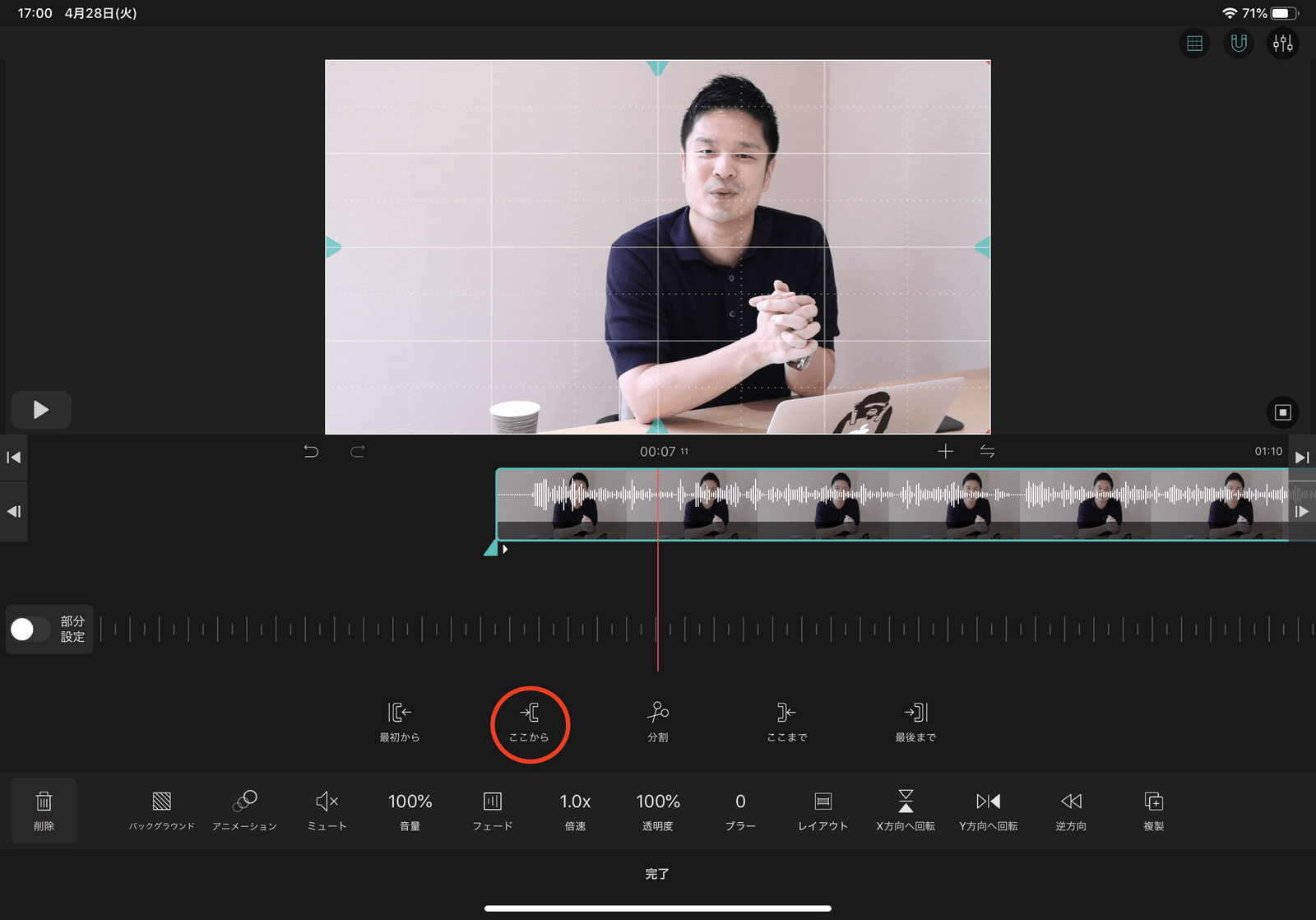
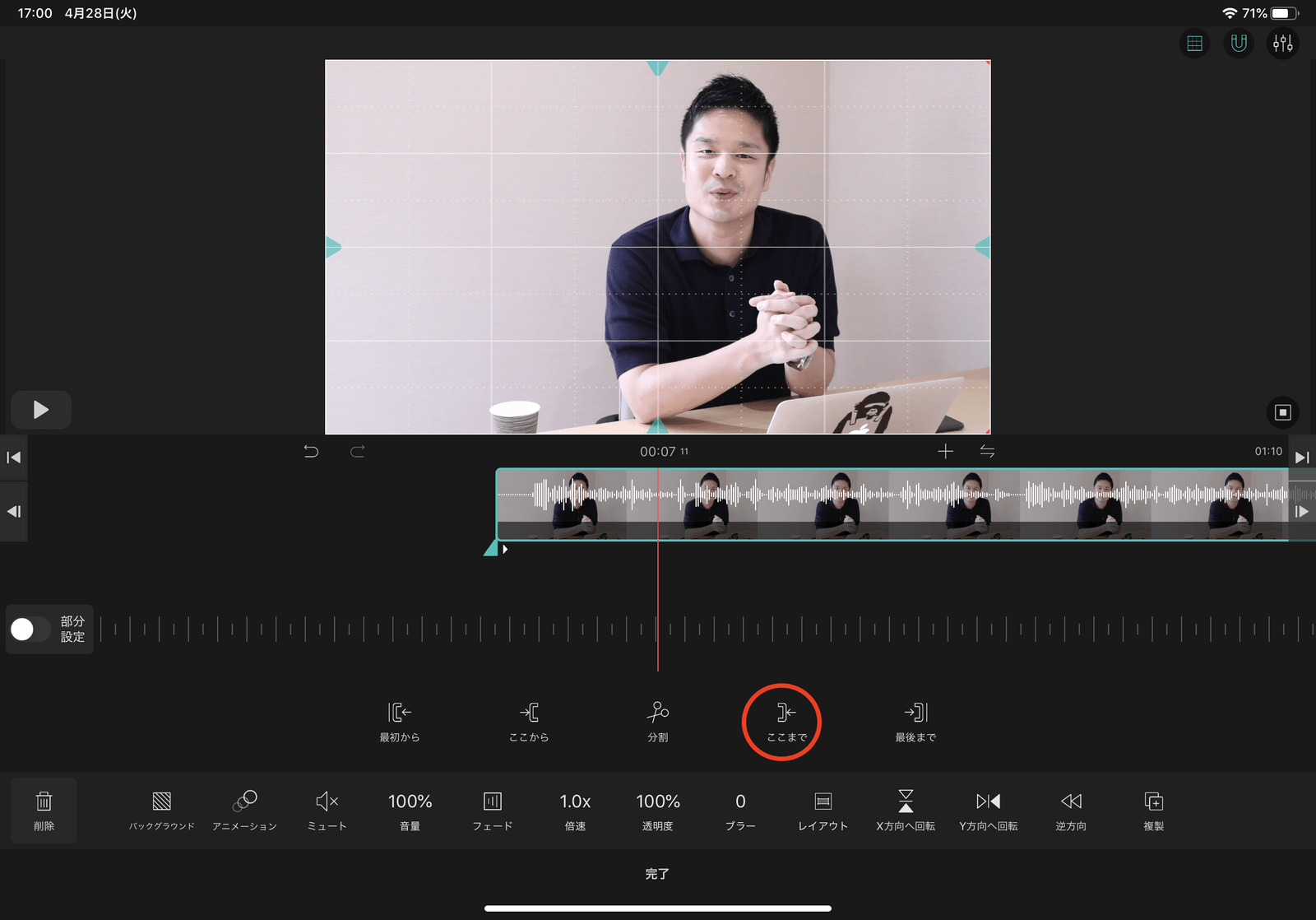
Section titled “先頭をカットする”再生バーを開始したい位置に合わせて ここから をタップすると、それ以前の部分をまとめて削除できます。
末尾をカットする
Section titled “末尾をカットする”再生バーを終了したい位置に合わせて ここまで をタップすると、それ以降の部分をまとめて削除できます。
複数の動画や画像をつなげる
Section titled “複数の動画や画像をつなげる”複数素材を一つの動画にまとめる方法は 2 つあります。
- 新規作成時にまとめて選ぶ
- 編集中に追加する
編集途中で追加するときは、プレビュー右下の + アイコンから素材を選びます。
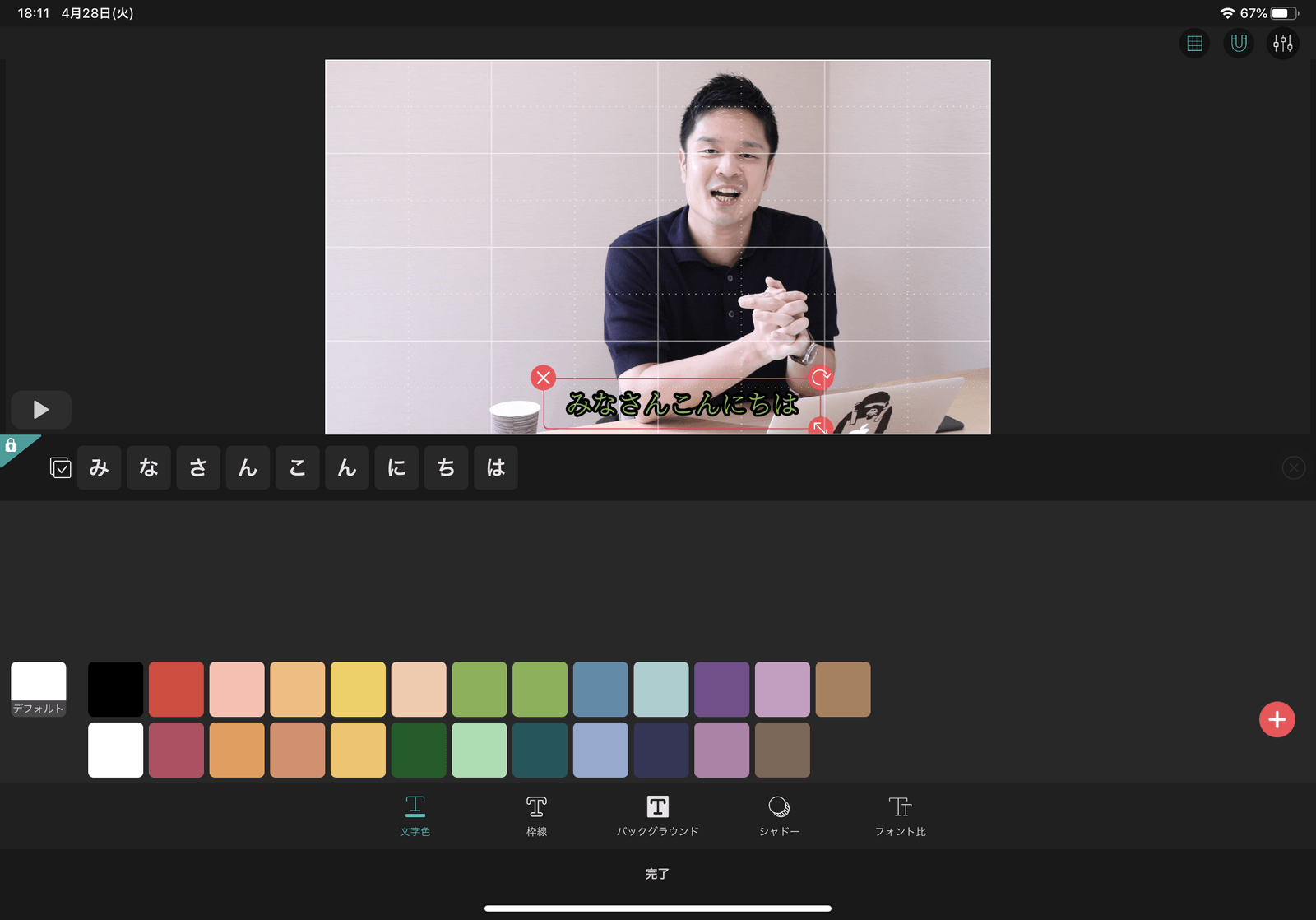
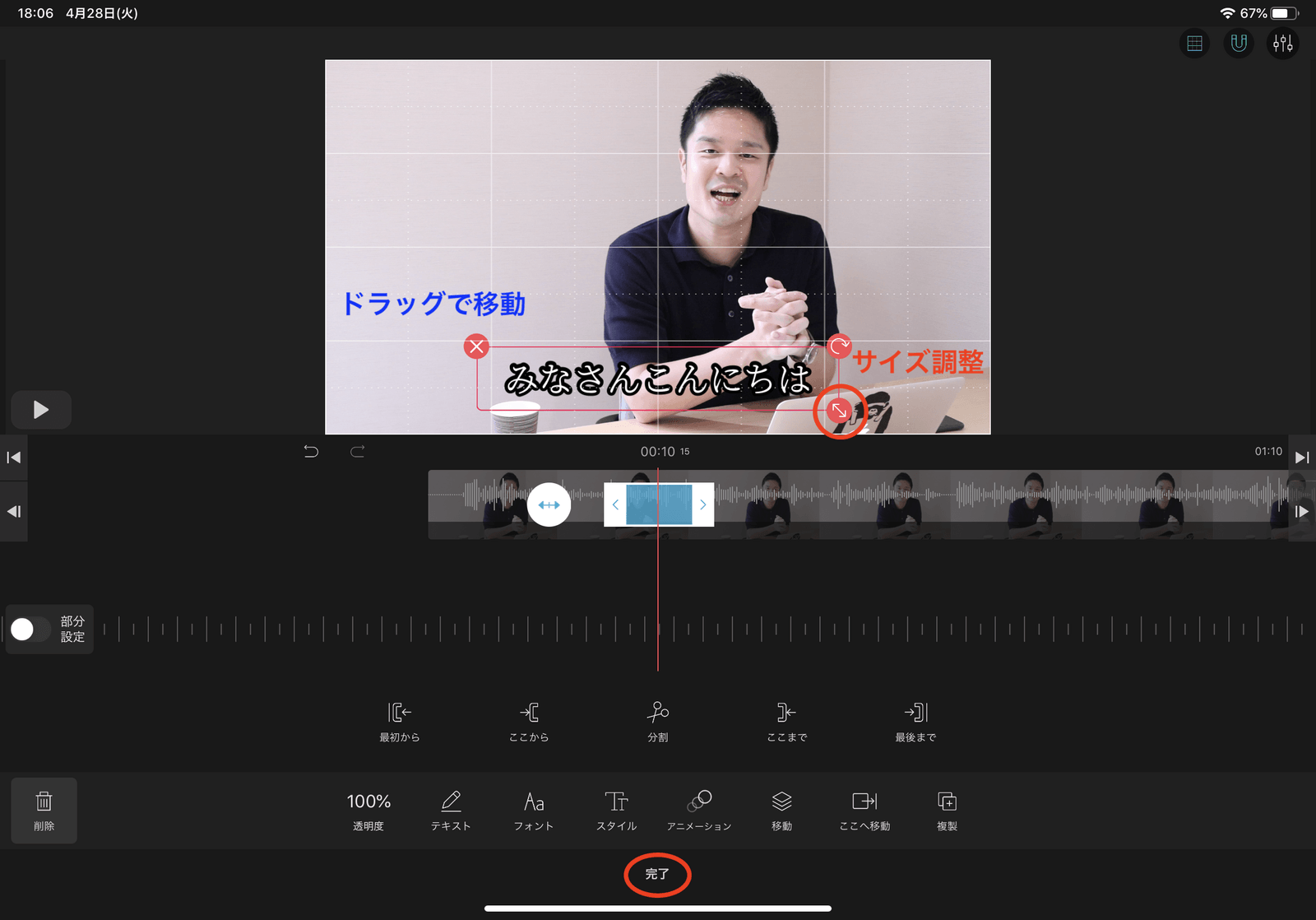
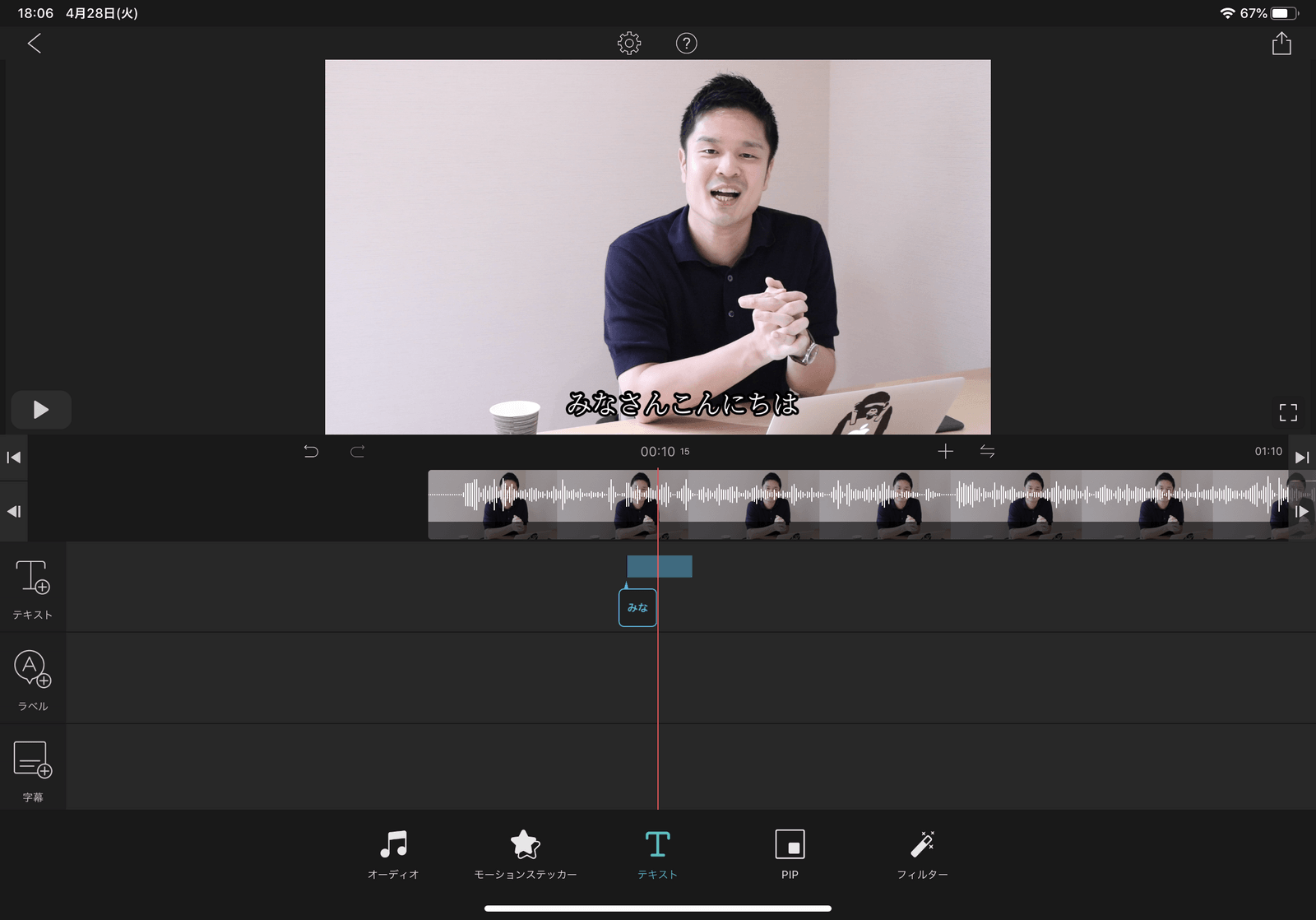
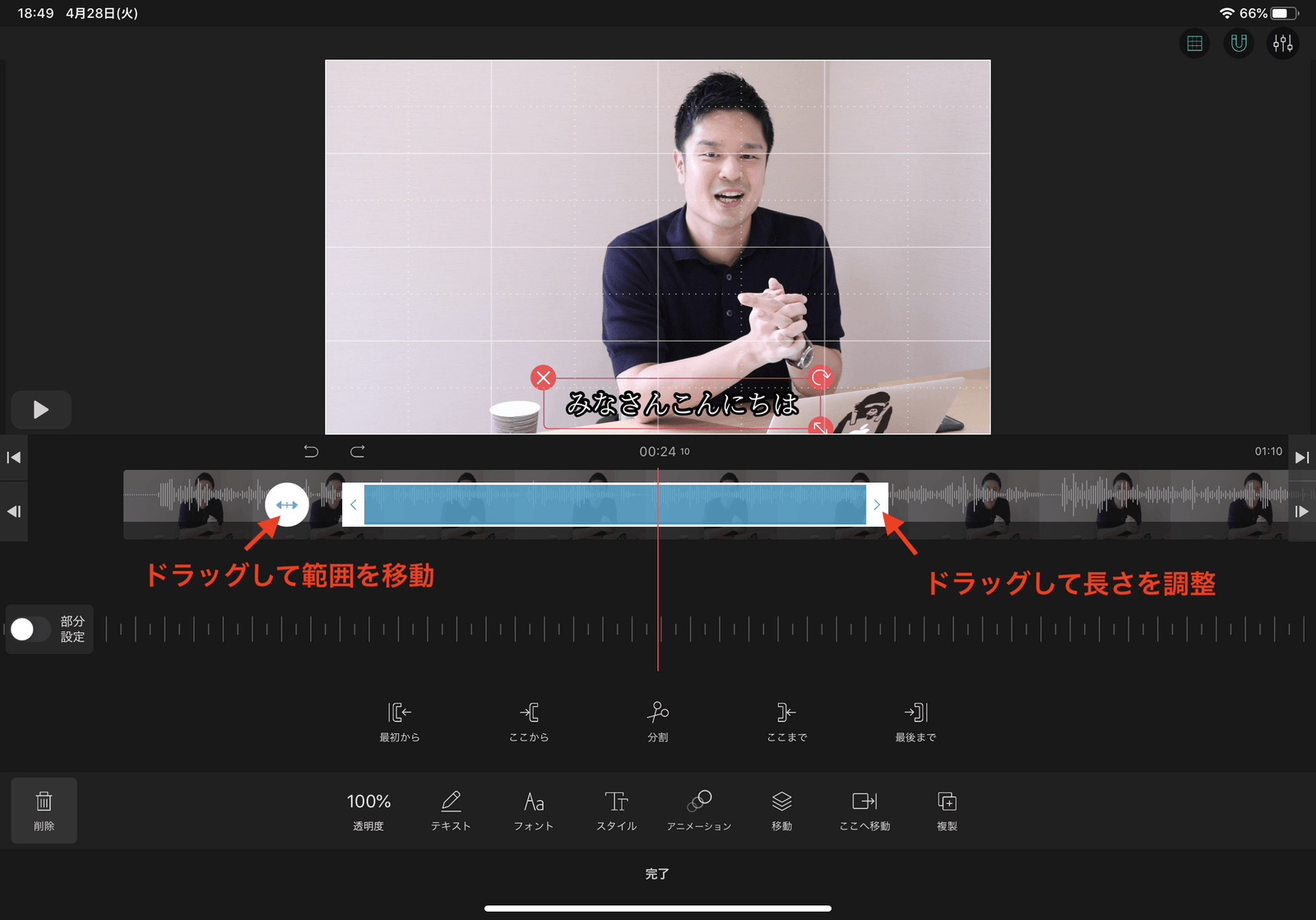
テロップを入れる
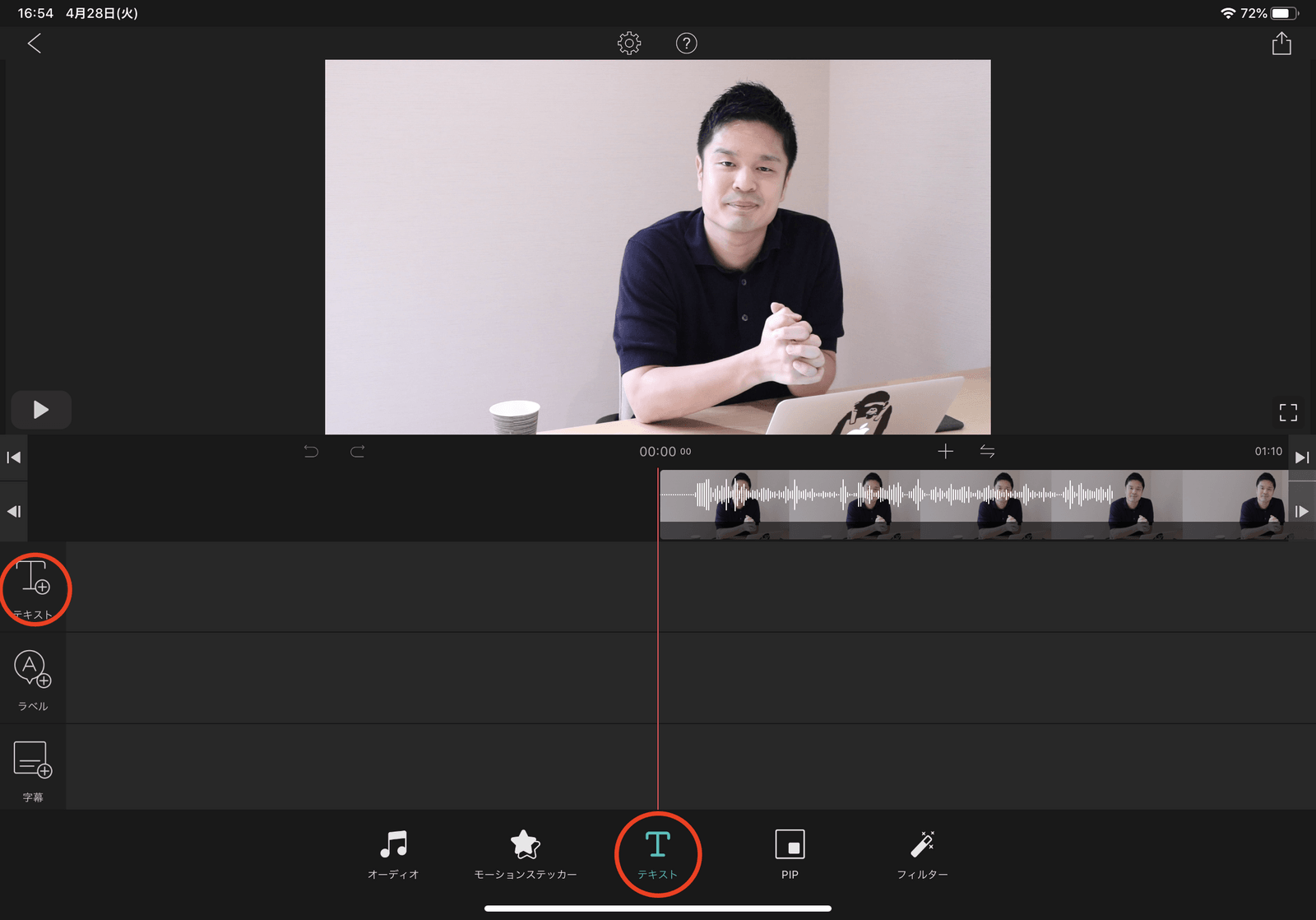
Section titled “テロップを入れる”- ツールバーから
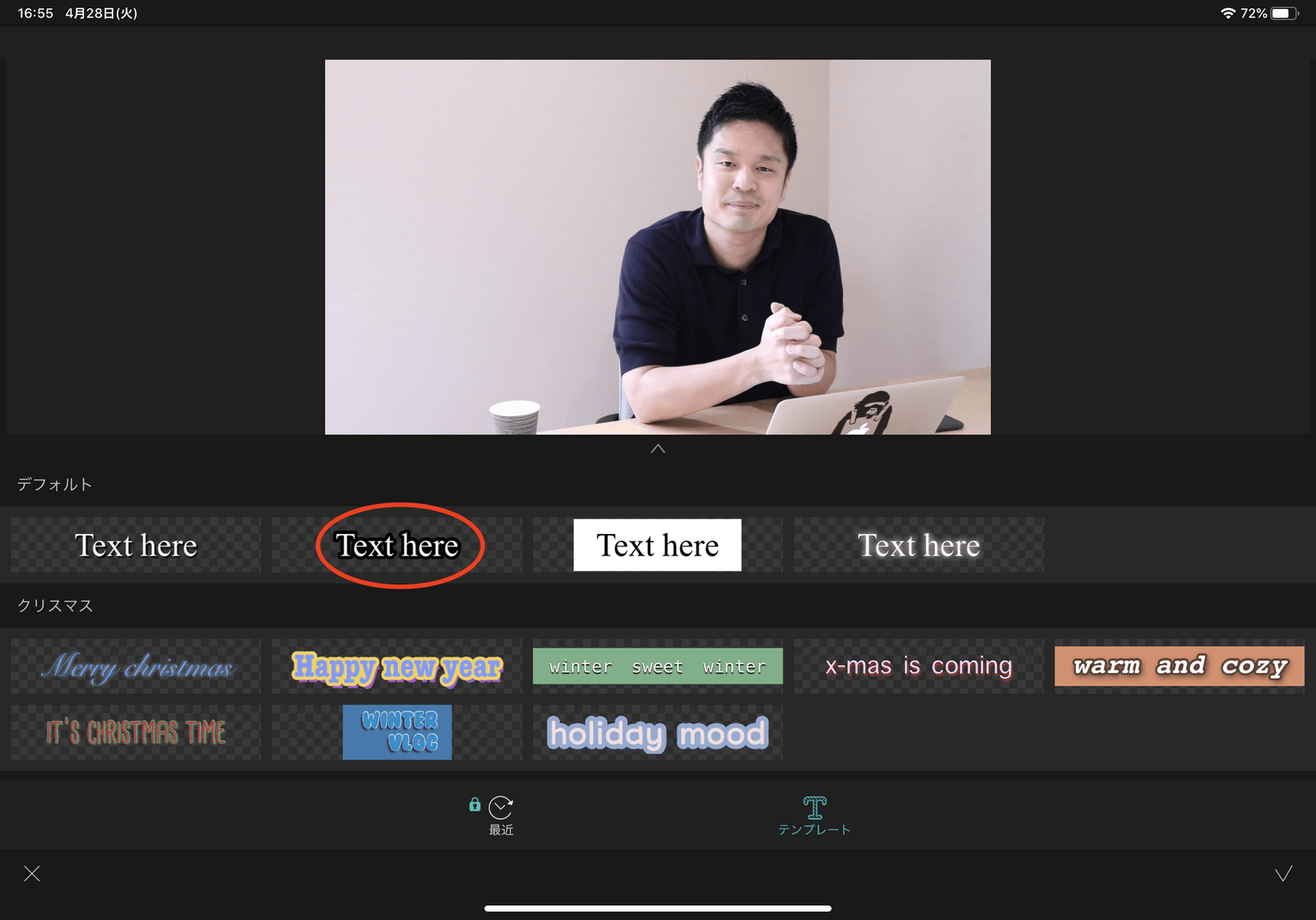
テキストを選ぶ - フォーマットを選ぶ
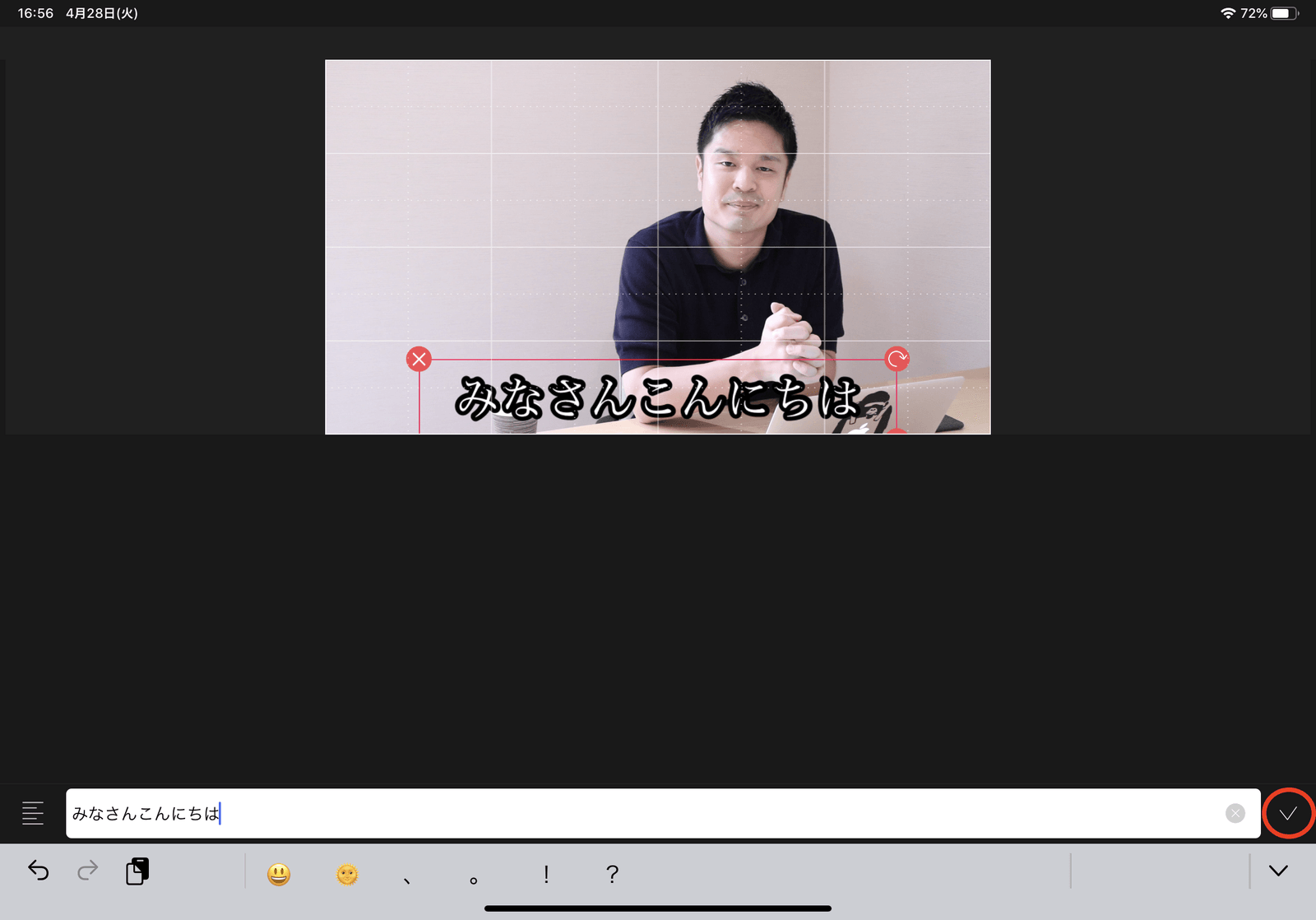
- 文字を入力する
- 色やサイズ、位置を調整する
- 表示する時間の長さを調整する
速度を変える
Section titled “速度を変える”倍速やスローモーションにしたい場合は、対象のクリップを選択して 倍速 を使います。
- 必要に応じて動画を分割する
- 対象の動画を選ぶ
倍速をタップして倍率を調整する
音量を調整する
Section titled “音量を調整する”- 音量を変えたい動画を選択する
音量をタップする- スライダーで調整する
- 再生して確認する
BGM を追加する
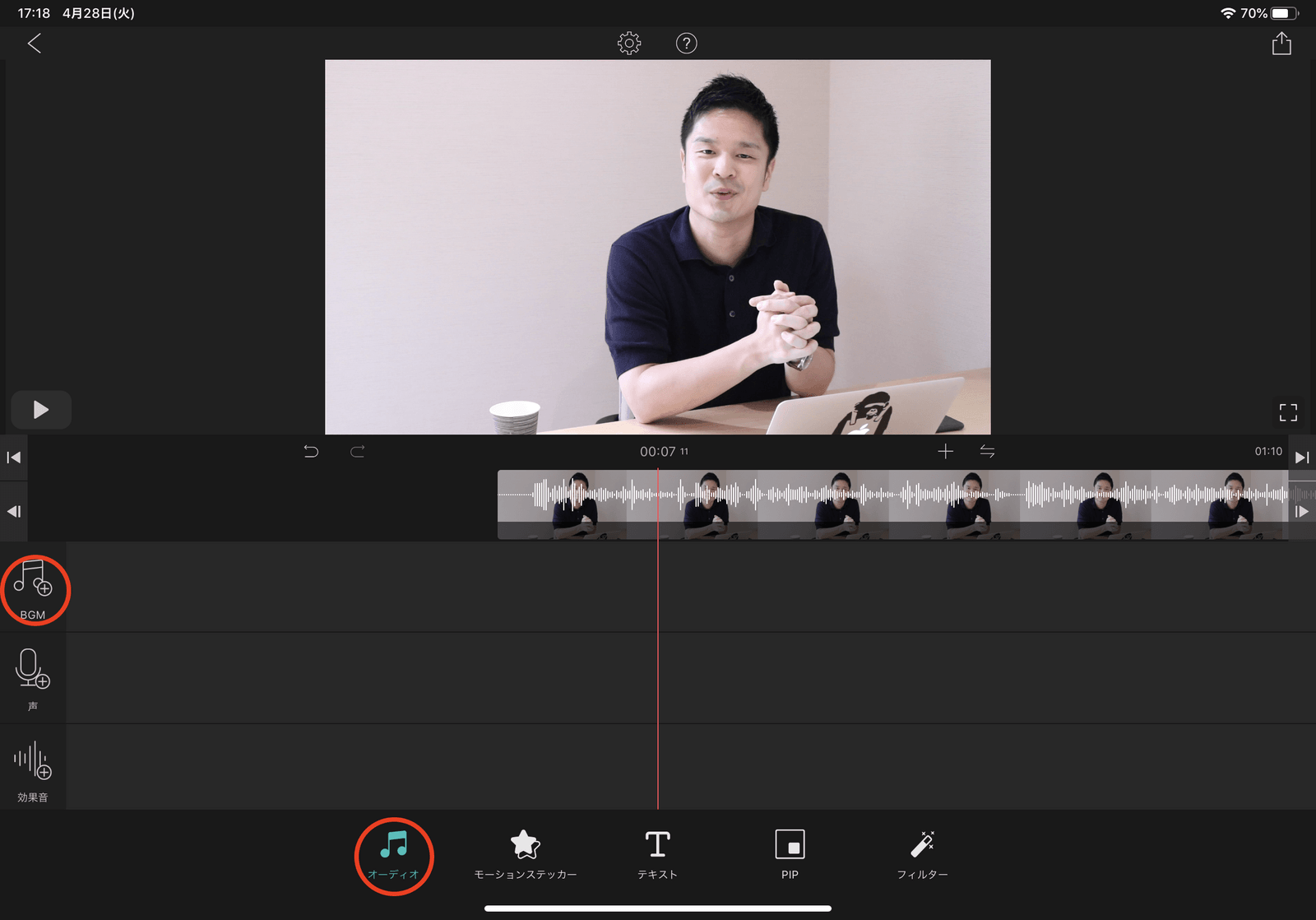
Section titled “BGM を追加する”- ツールバーから
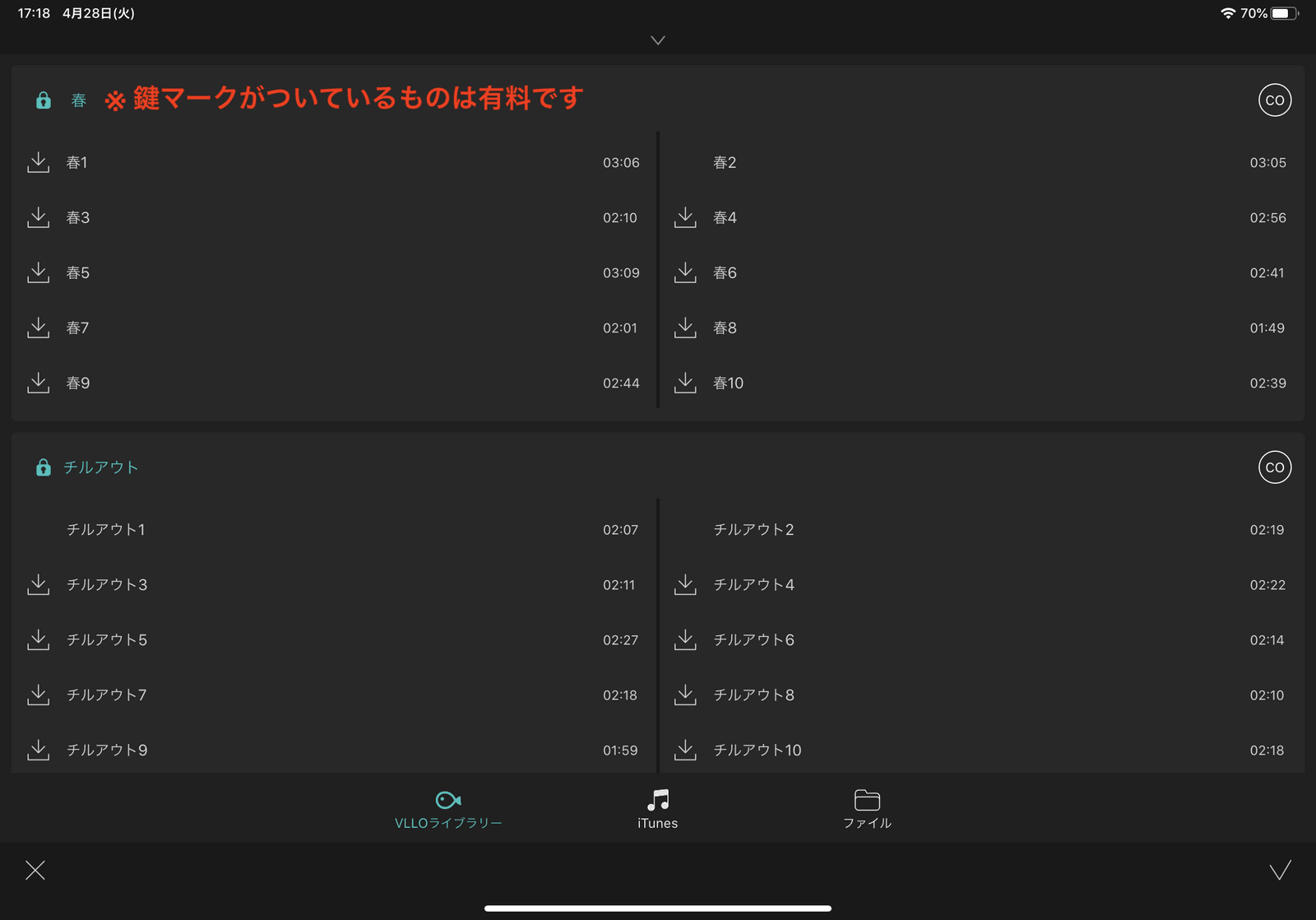
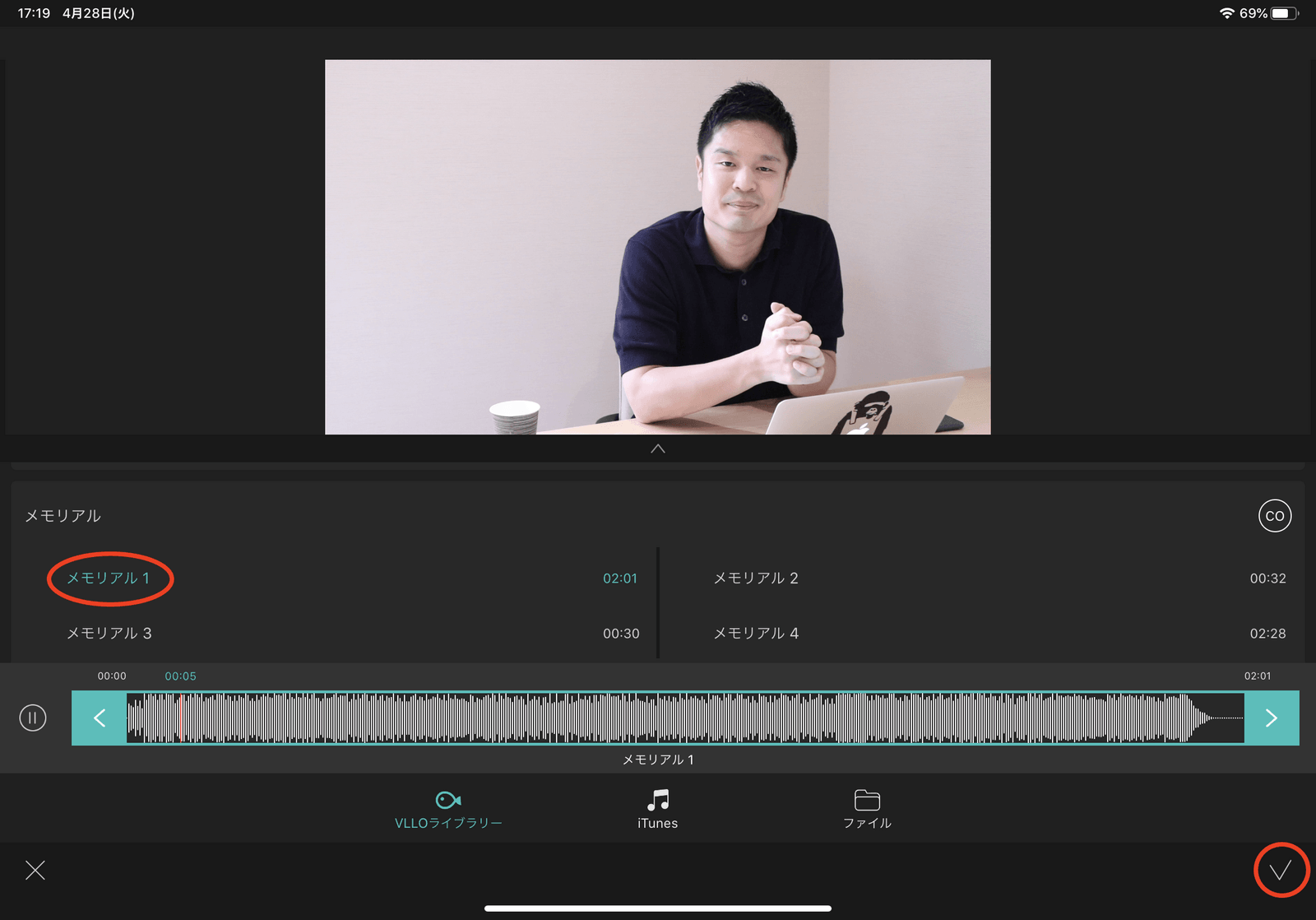
オーディオを選ぶ BGMを開く- 音楽を選ぶ
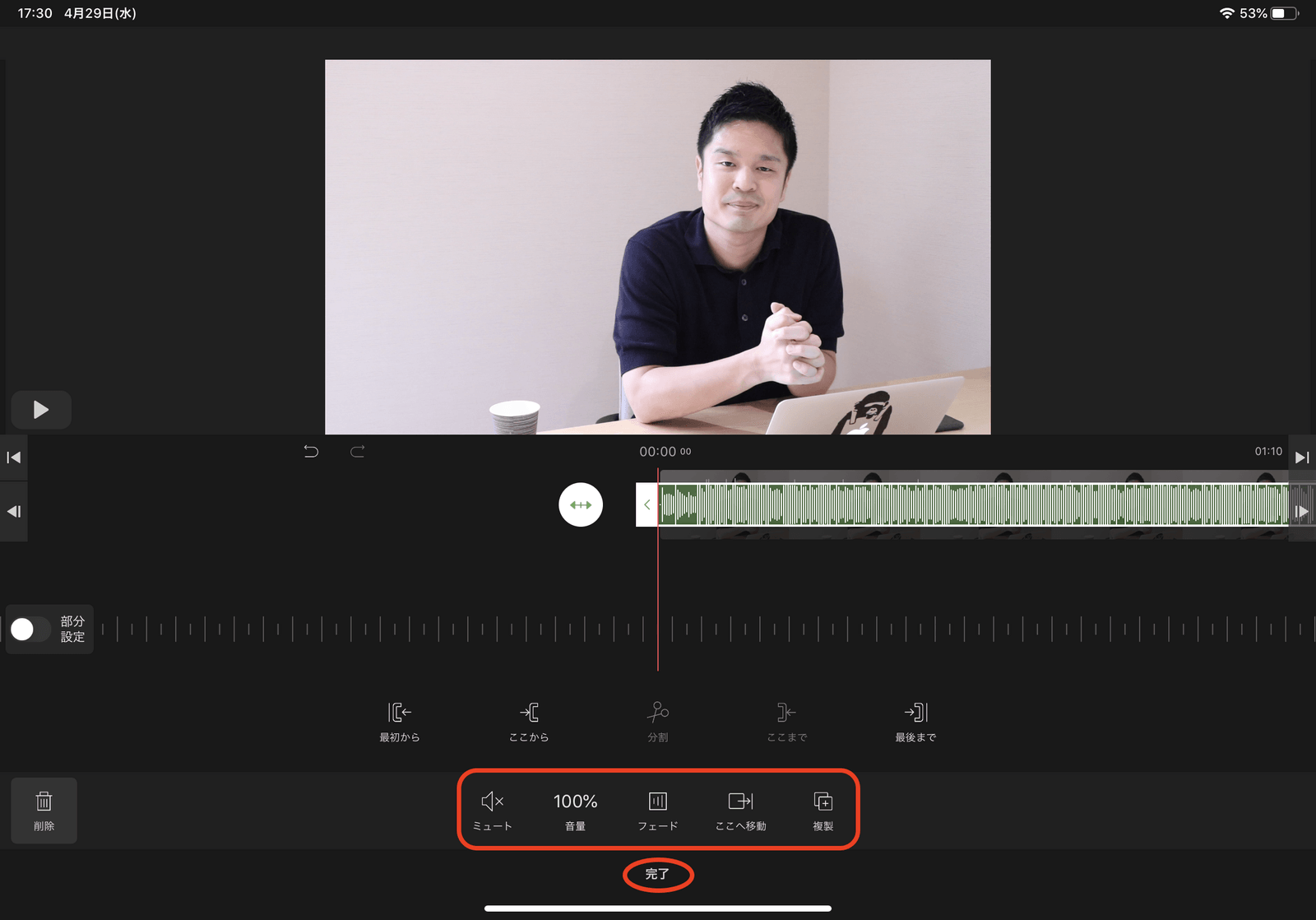
- 音量やフェードを調整する
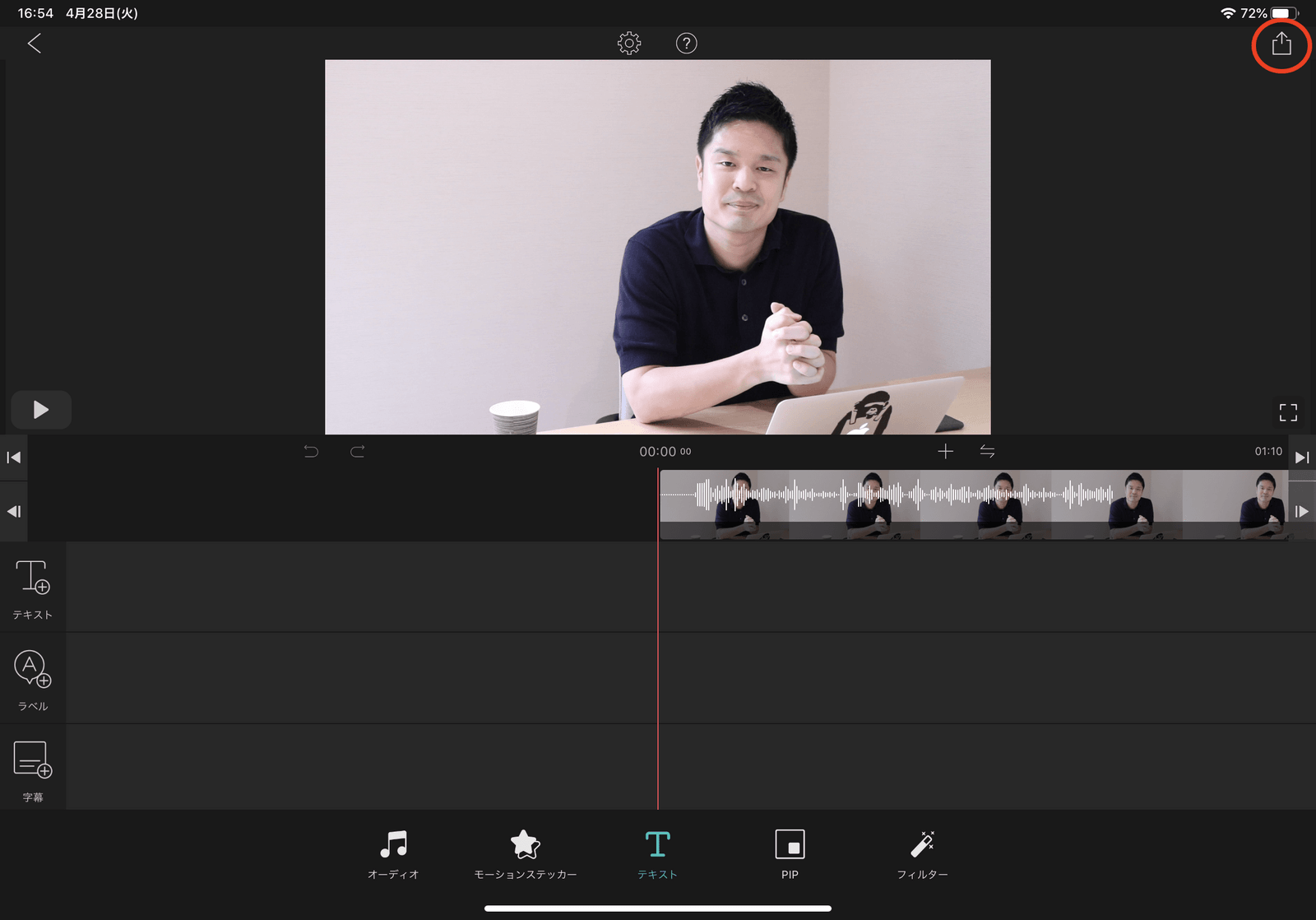
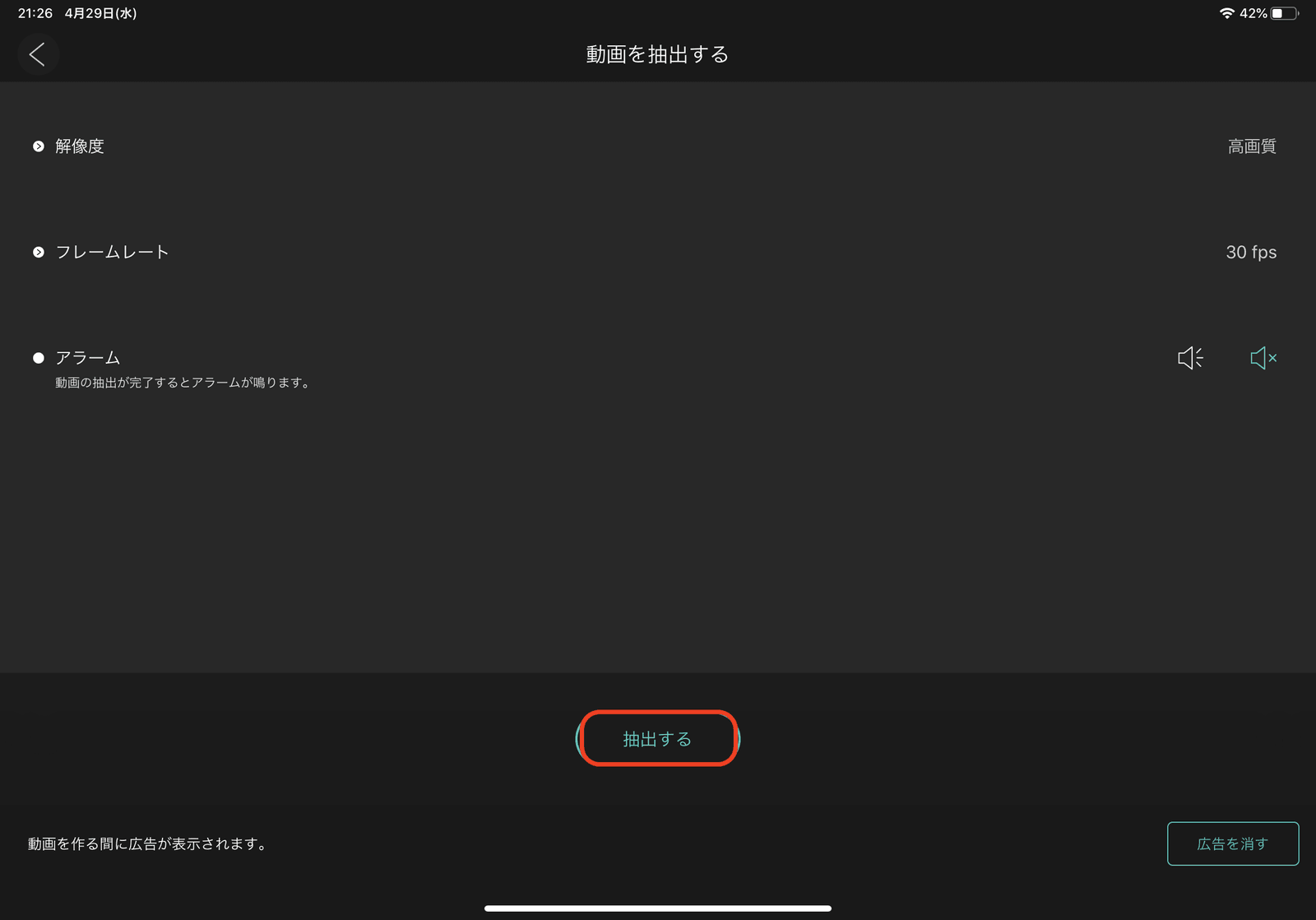
動画を書き出して保存する
Section titled “動画を書き出して保存する”- 右上の
抽出アイコンをタップする - 出力設定を確認して
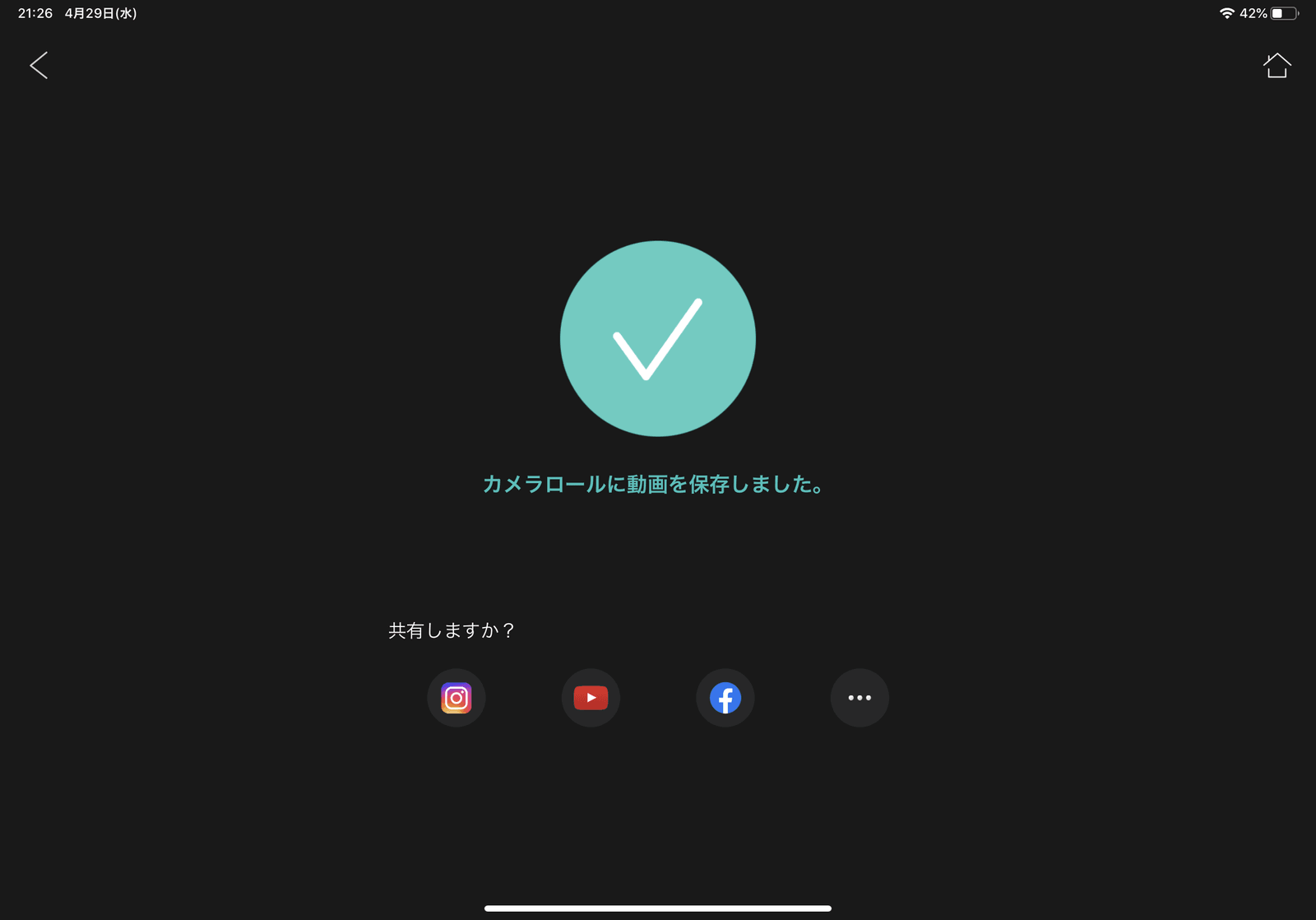
抽出するを押す - 完了後、カメラロールに保存されていることを確認する
動画容量を小さくする
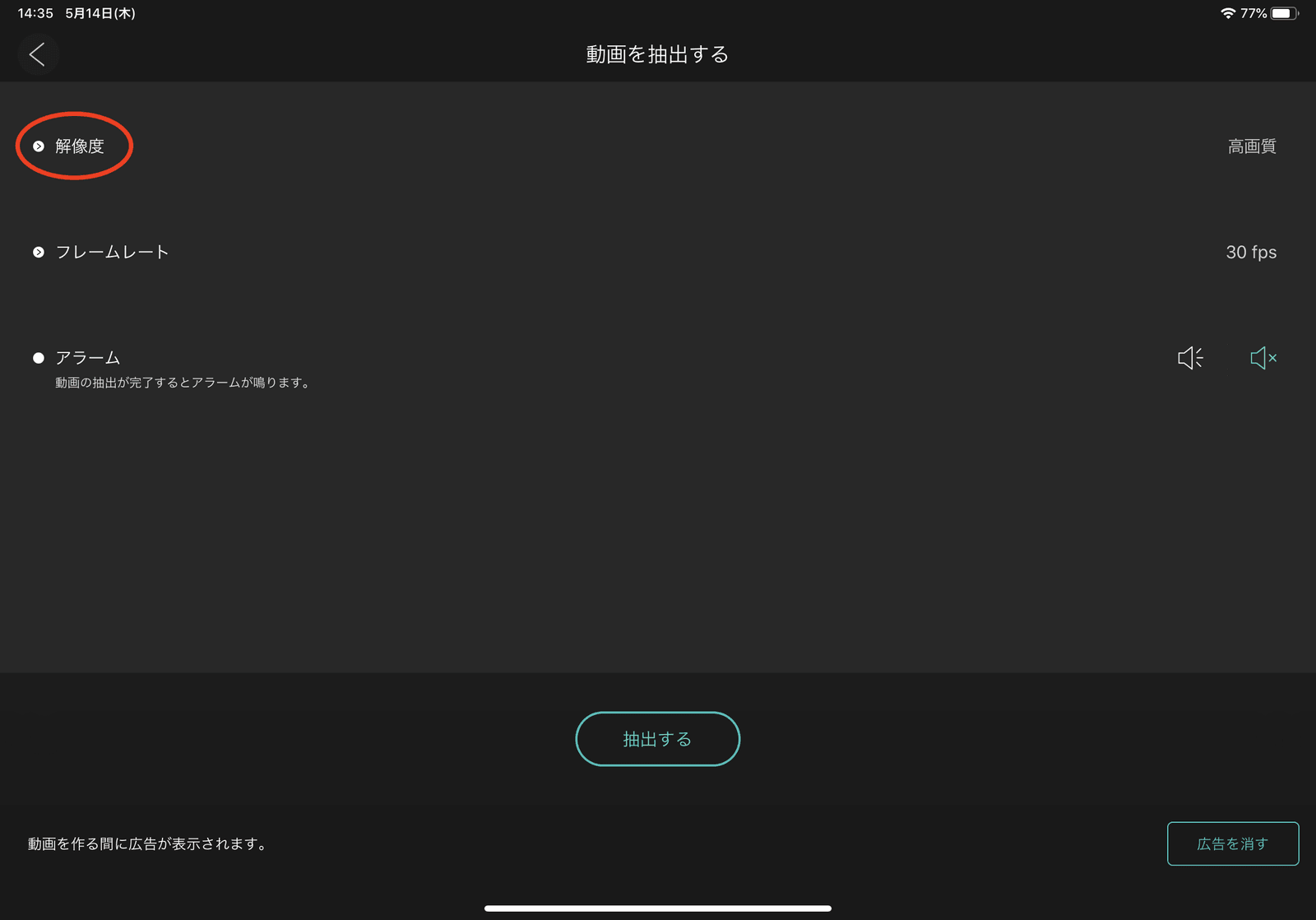
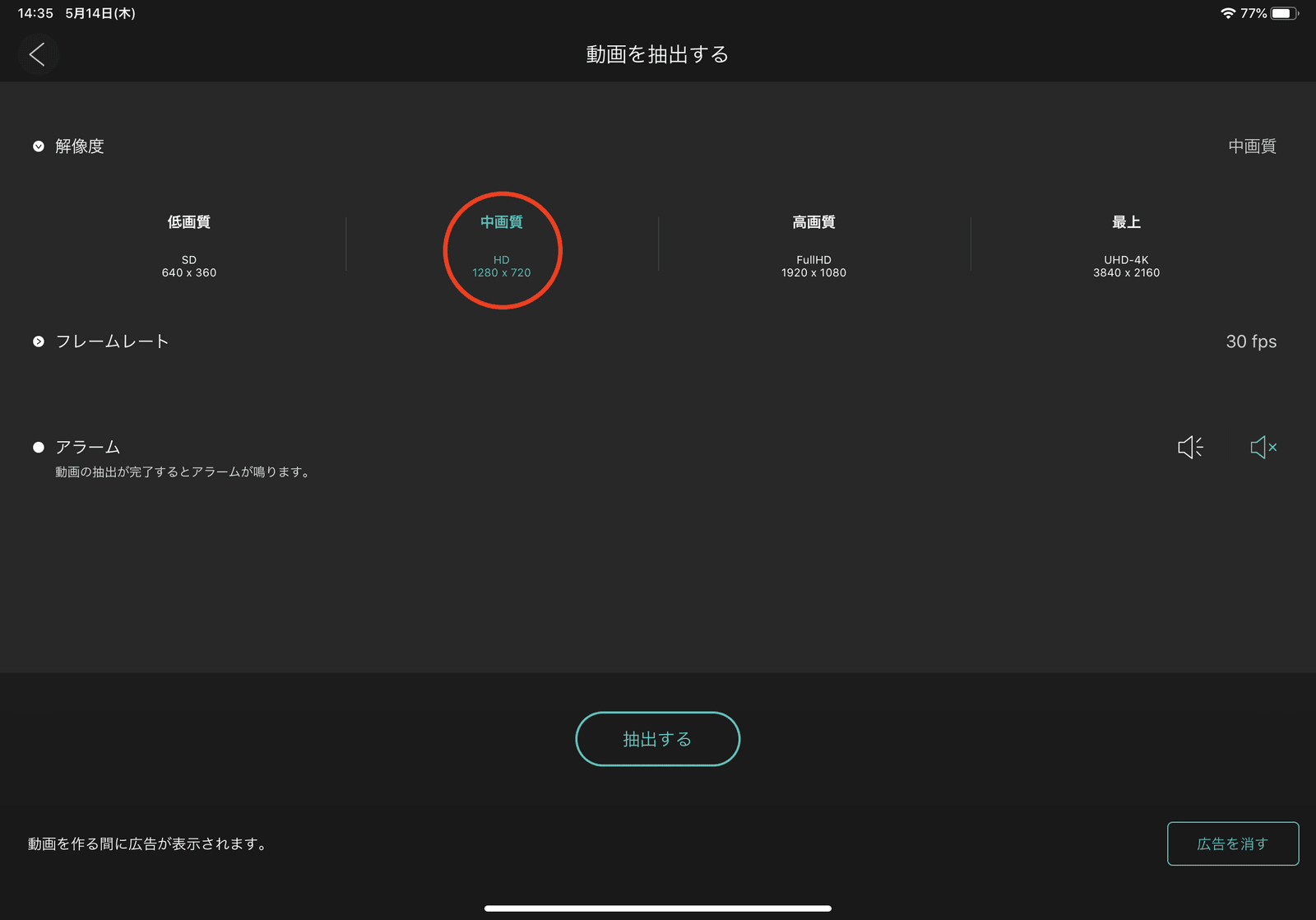
Section titled “動画容量を小さくする”動画サイズを抑えたい場合は、書き出し時の 解像度 を下げます。
FullHD から HD や SD に下げることで、容量を小さくできます。
過去のプロジェクトを再編集する
Section titled “過去のプロジェクトを再編集する”以前に作成したプロジェクトは、マイプロジェクト から開き直せます。
最初に覚えると進めやすい操作
Section titled “最初に覚えると進めやすい操作”まずは、次の 4 つから慣れるのがおすすめです。
- カット
- テロップ
- 音量調整
- 保存
この 4 つが使えるだけでも、社内共有向けの動画は十分に整えやすくなります。