
カスタマーサポート窓口
| メール | buddysupport@soeasy.tokyo |
|---|---|
| 電話 | 03-6228-1647 |
| 公式 LINE | 友だち追加 |
お問い合わせの際は、企業名 / お名前 / お問い合わせ内容をご記載ください。
PowerPoint の スライドショーの記録 機能を使えば、資料説明をしながら動画を作成できます。
ここでは、録画から動画書き出しまでの基本手順をまとめます。
PowerPoint のメニューから、スライドショー → スライドショーの記録 を選択します。
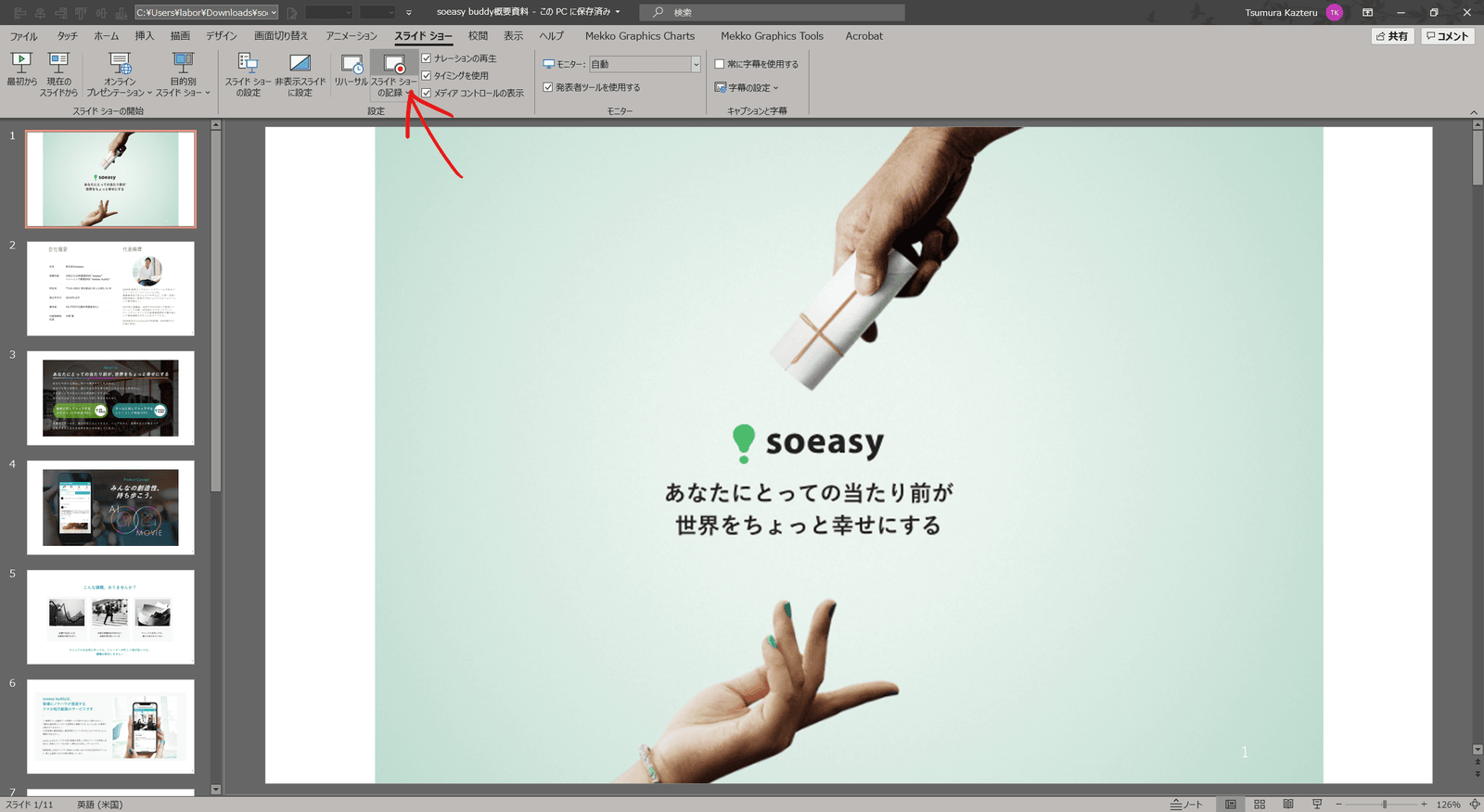
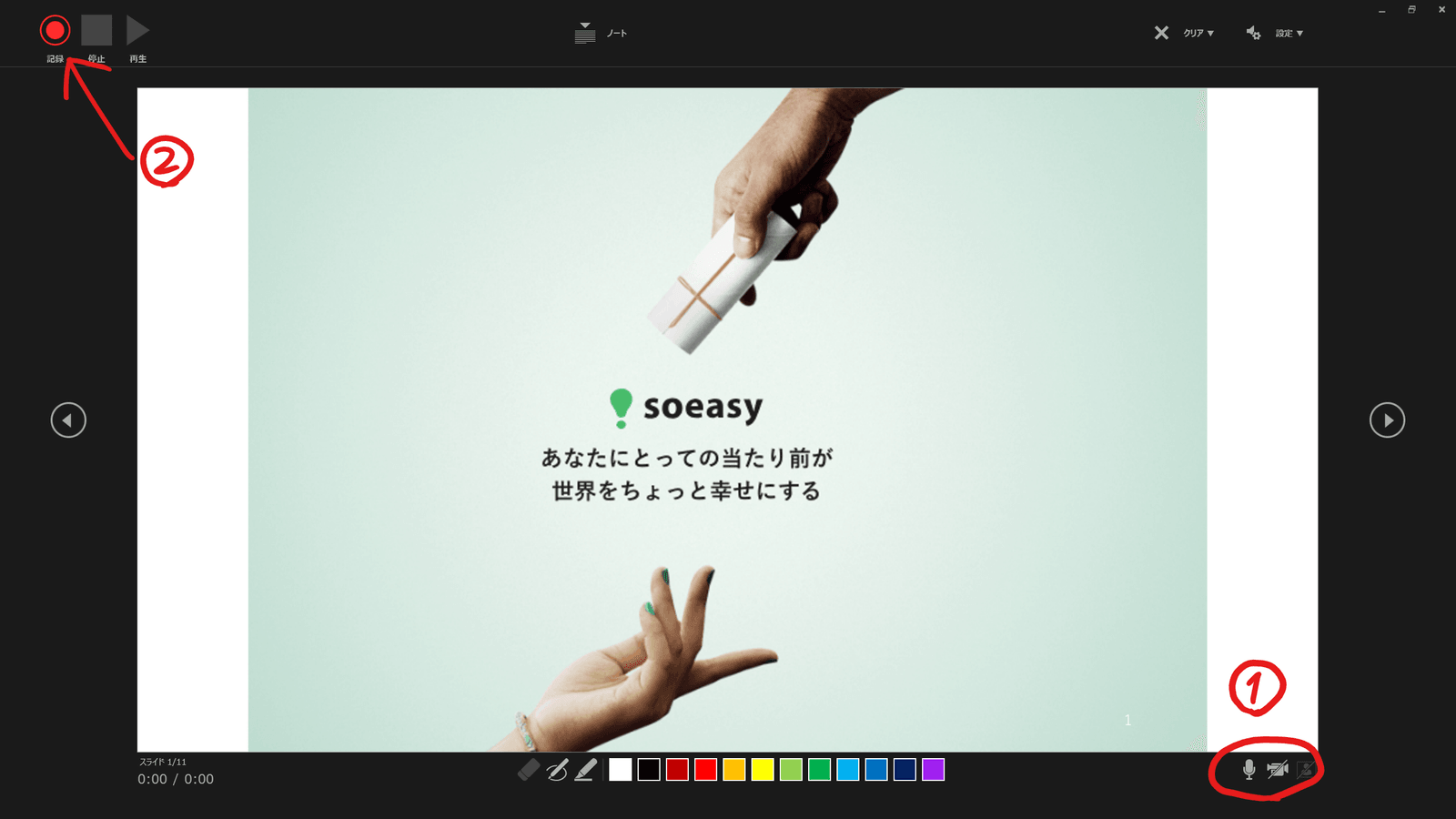
記録用の画面が表示されたら、音声やカメラの設定を確認します。 必要な設定が有効になっていることを確認したうえで、記録を開始します。
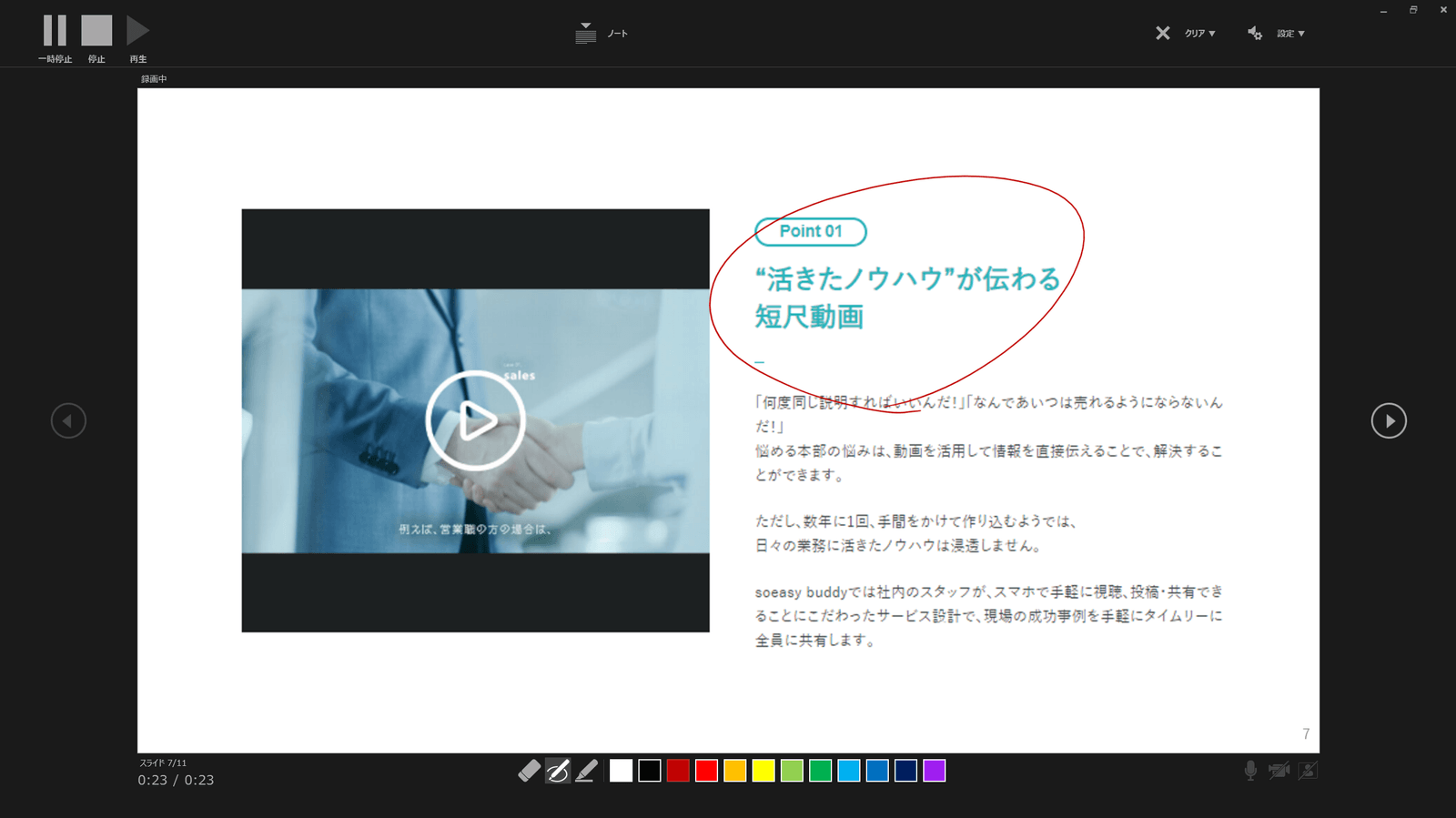
録音・録画が始まったら、スライドを切り替えながら説明します。 必要に応じて、ペン機能でマーキングを加えることもできます。
説明が終わったら、左上の 停止 を押します。
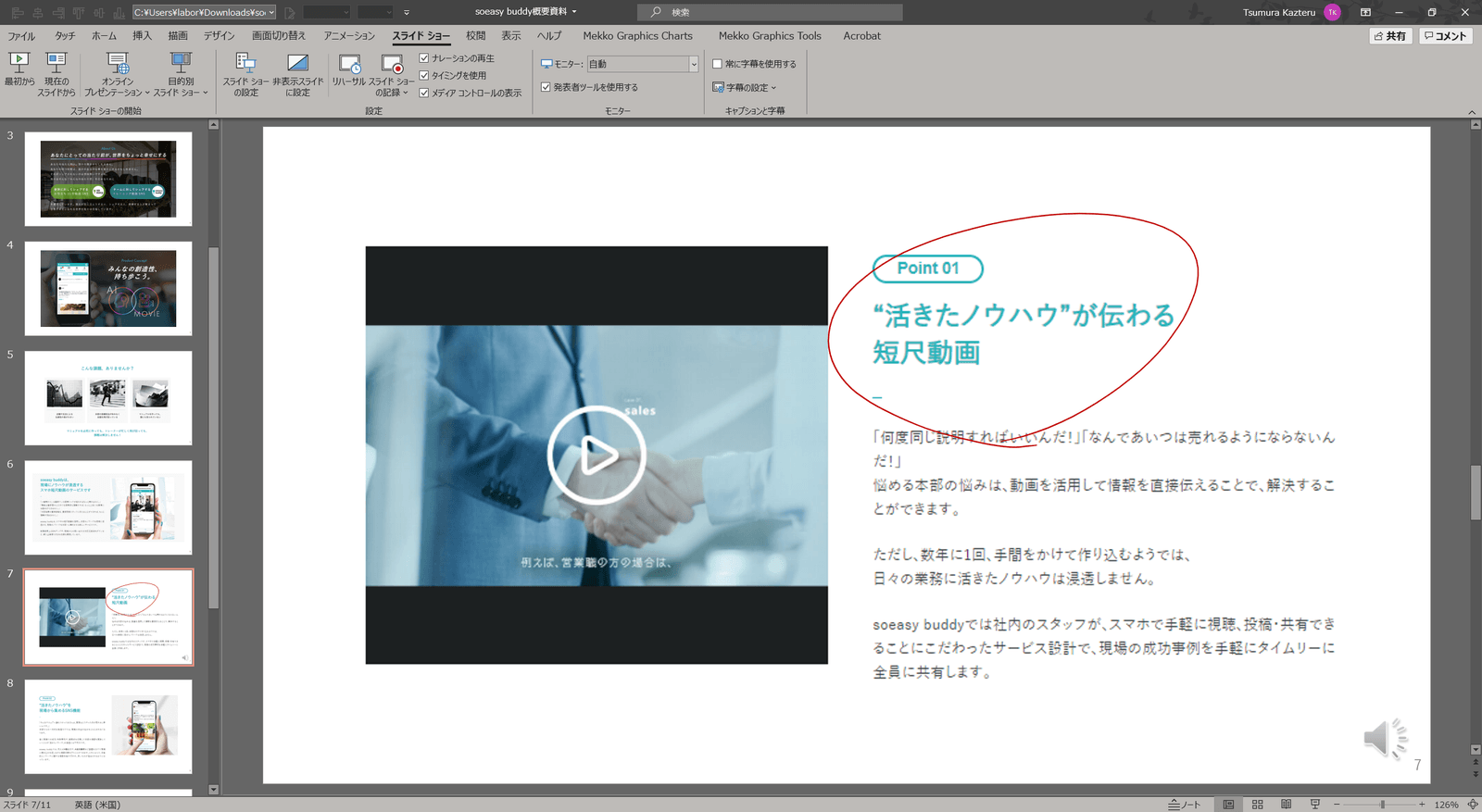
記録ウィンドウを閉じると、元のスライドに音声や動画、書き込み内容が反映された状態になります。
ファイル → エクスポート → ビデオの作成 → ビデオの作成 と進むと、動画ファイルとして保存できます。
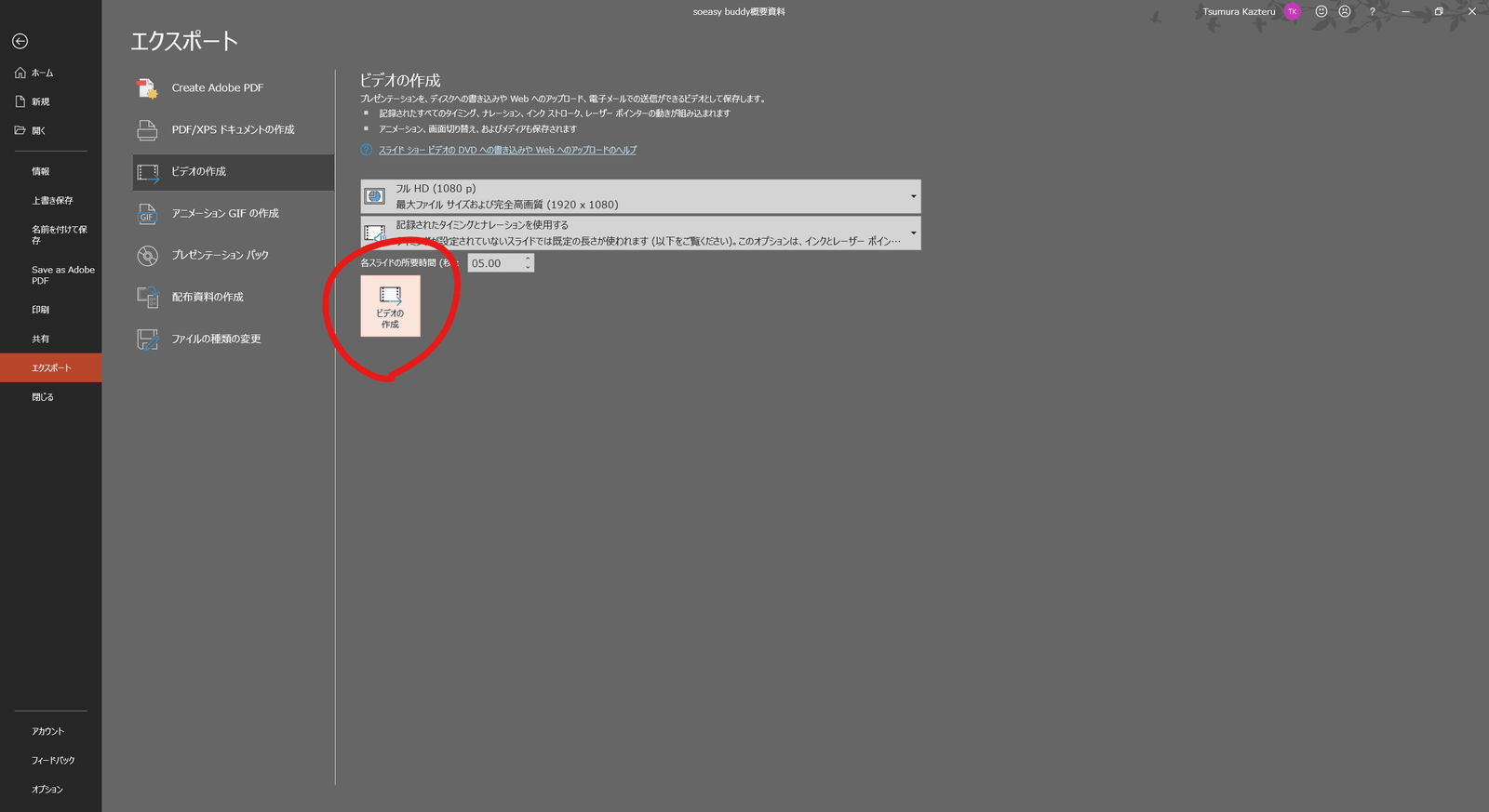
この方法は、次のような場面に向いています。
上記ご確認いただいた上でも問題が解決できない場合は、
お手数をお掛け致しますが、弊社カスタマーサポートまでご連絡ください。
カスタマーサポート窓口
| メール | buddysupport@soeasy.tokyo |
|---|---|
| 電話 | 03-6228-1647 |
| 公式 LINE | 友だち追加 |
お問い合わせの際は、企業名 / お名前 / お問い合わせ内容をご記載ください。