
動画マニュアルの編集
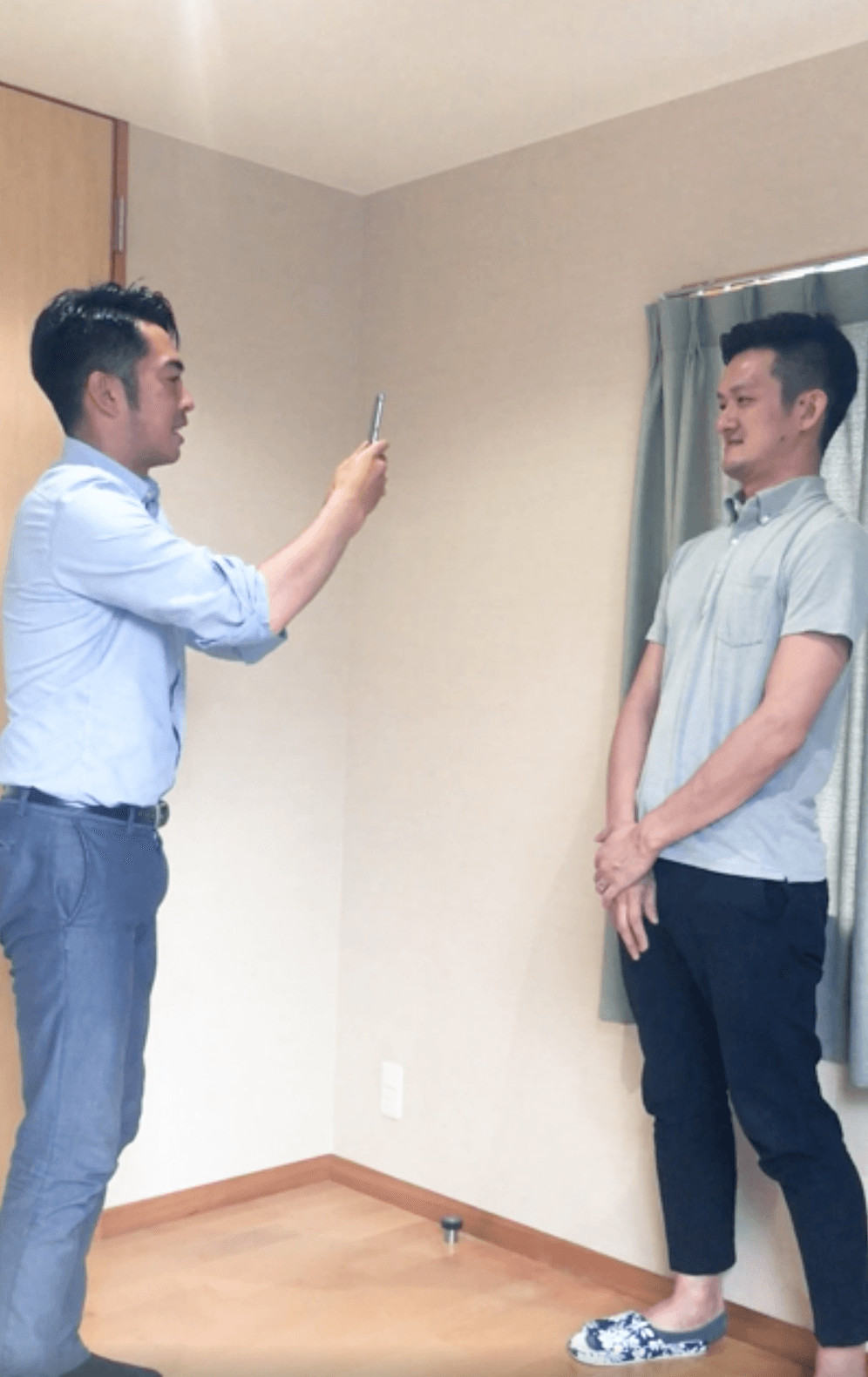
動画マニュアルの編集では、見栄えを整えることよりも、内容をわかりやすく伝えることが重要です。 撮影段階で構成や説明が整理されていれば、編集をほとんどしなくても十分に使いやすい動画になります。
ここでは、動画編集でよく使う項目と、それぞれの役割を整理します。
まず知っておきたい考え方
Section titled “まず知っておきたい考え方”編集は、「何となく追加する」よりも、「何のために行うか」で選ぶ方が効果的です。
たとえば、次のように目的を整理できます。
- 見やすくするための編集
- 理解しやすくするための編集
- 仕上がりを整えるための編集
よく使う編集項目
Section titled “よく使う編集項目”カット・結合
Section titled “カット・結合”不要な部分を削除したり、複数の動画を一つにまとめたりする編集です。 説明の間延びや言い直しを減らしたいときに役立ちます。
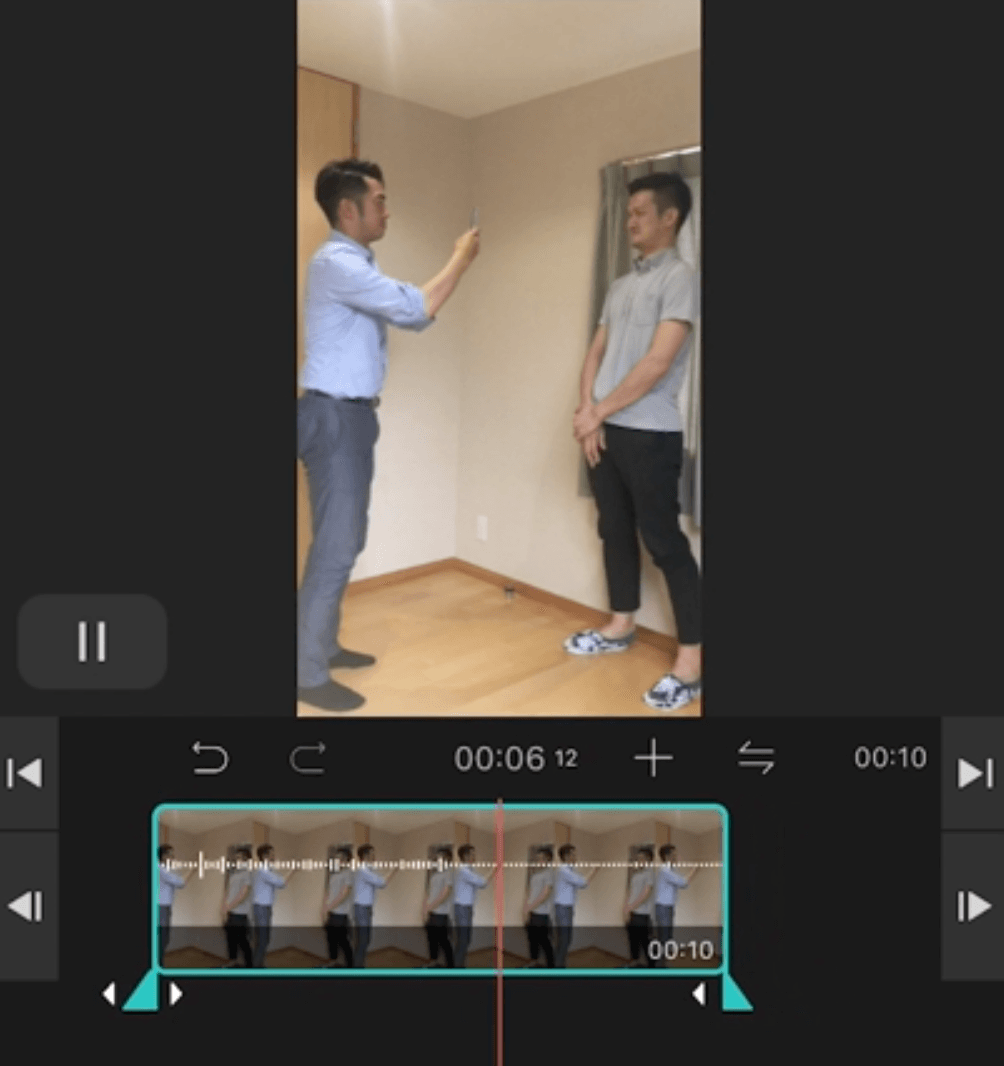
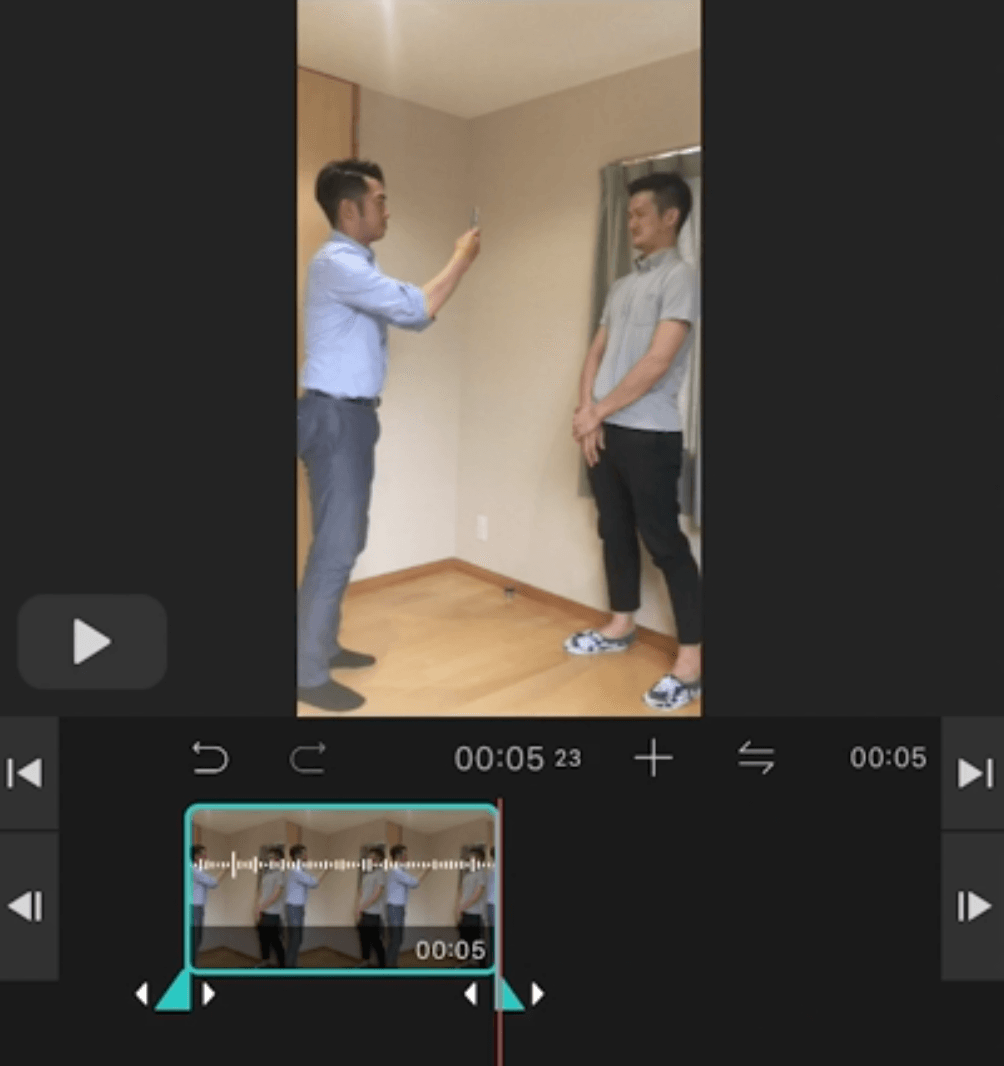
短くシンプルな動画であれば、撮影時の工夫で不要になることもあります。
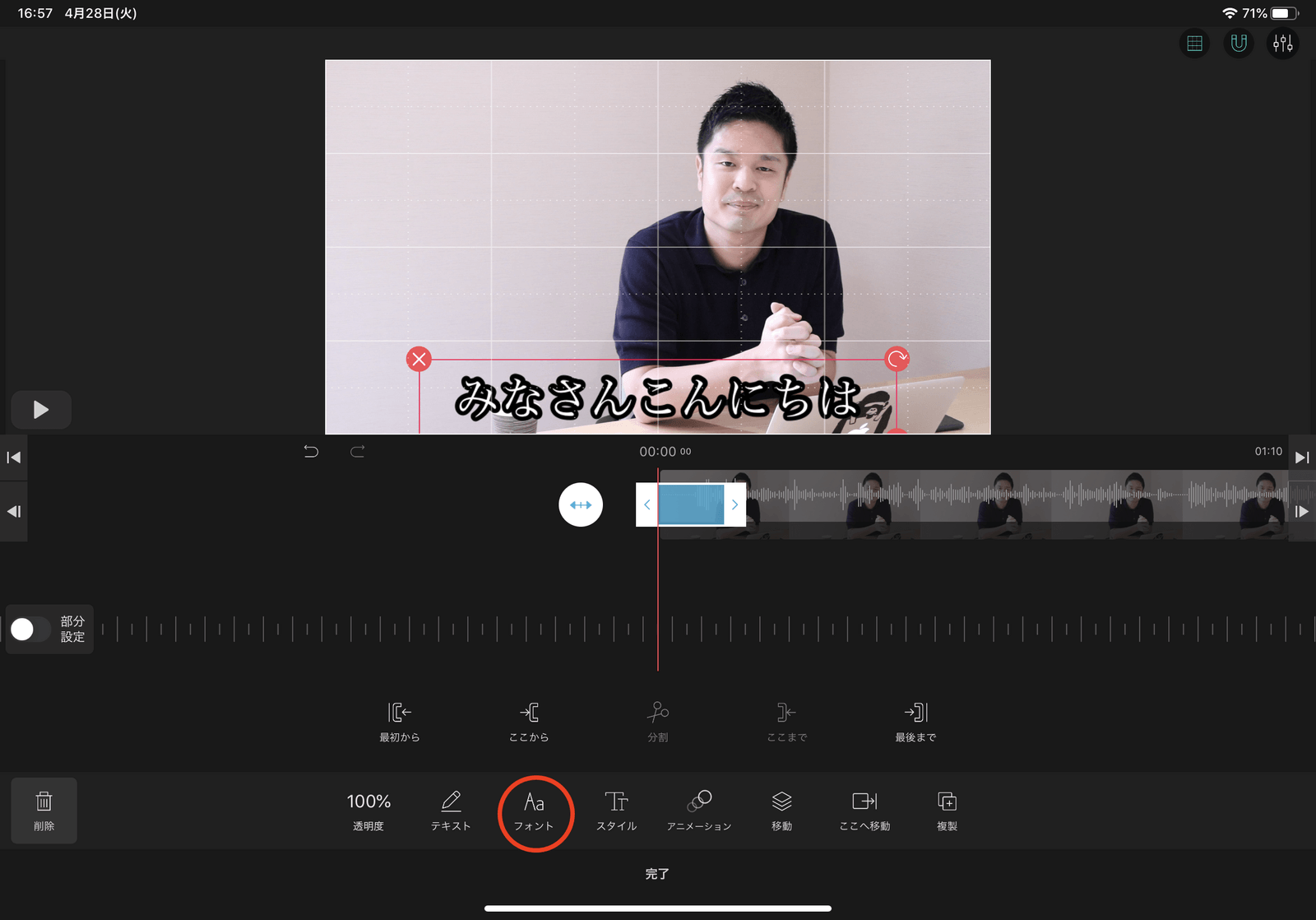
テロップは、画面上に表示する文字情報です。 重要な注意点や、画面だけでは伝わりにくい要点を補うのに向いています。
BGM は、雰囲気を整えたいときに使います。 ただし、動画マニュアルでは説明内容が主役なので、必須ではありません。
無理に入れるよりも、音声が聞き取りやすいことを優先してください。
光量・音量・速度の調整
Section titled “光量・音量・速度の調整”映像が暗い、声が小さい、説明のテンポが速すぎるといった場合に、全体の見やすさを整えるために使います。
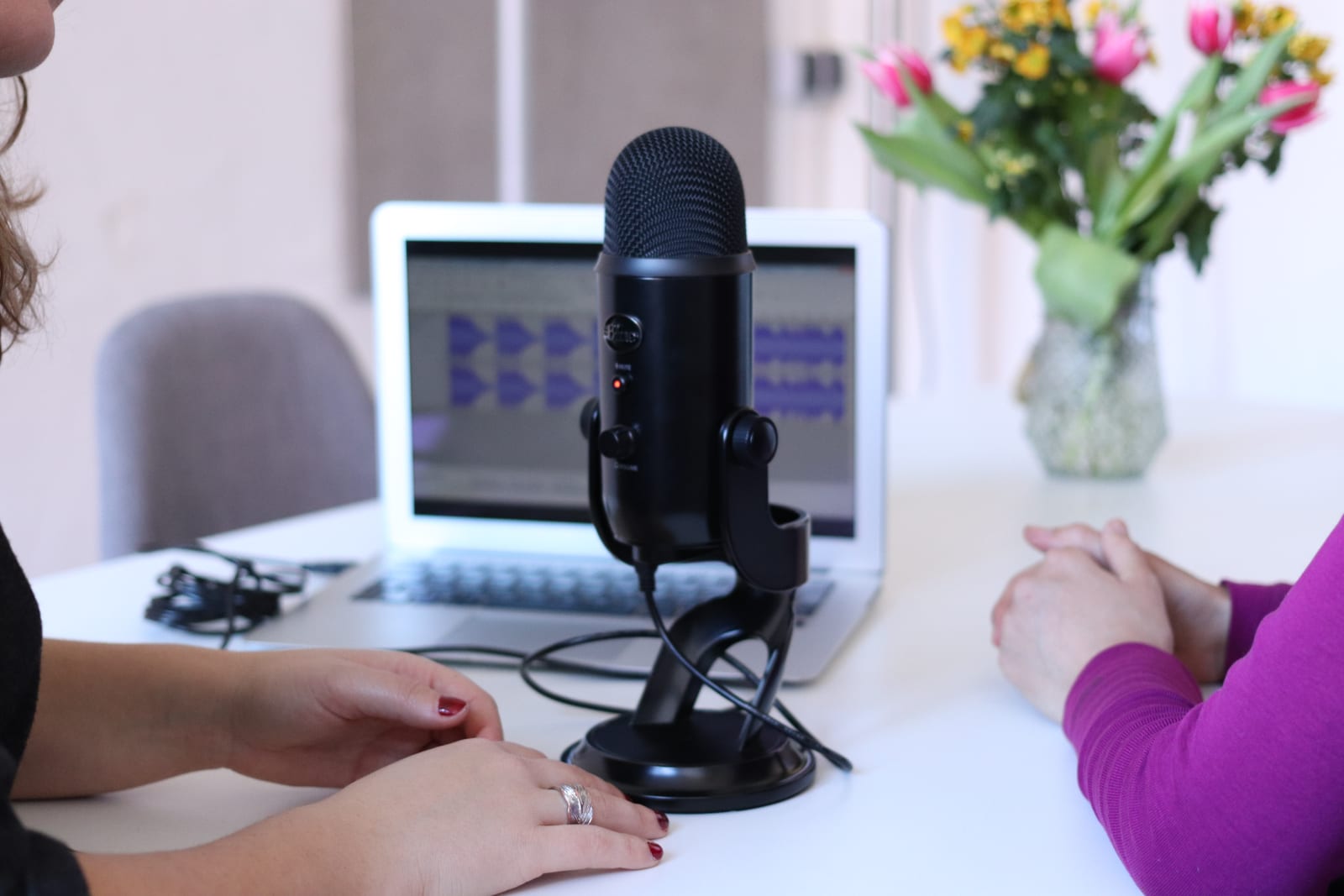
撮影後に、音声だけを別で録音し直す方法です。
次のような場面で使います。
- 現場の雑音が多く、音声が聞き取りにくい
- 説明内容だけを後から修正したい
- 撮影時に声がうまく入っていなかった
長い動画では、最初に目次や章立てを入れると全体像を把握しやすくなります。 一方で、短い動画では必須ではありません。
編集後の動画容量が大きい場合は、圧縮して扱いやすくします。 容量を抑えることで保存や投稿がしやすくなり、端末への負荷も減らせます。
力を入れて作る場合の編集
Section titled “力を入れて作る場合の編集”画像やスライドとの組み合わせ
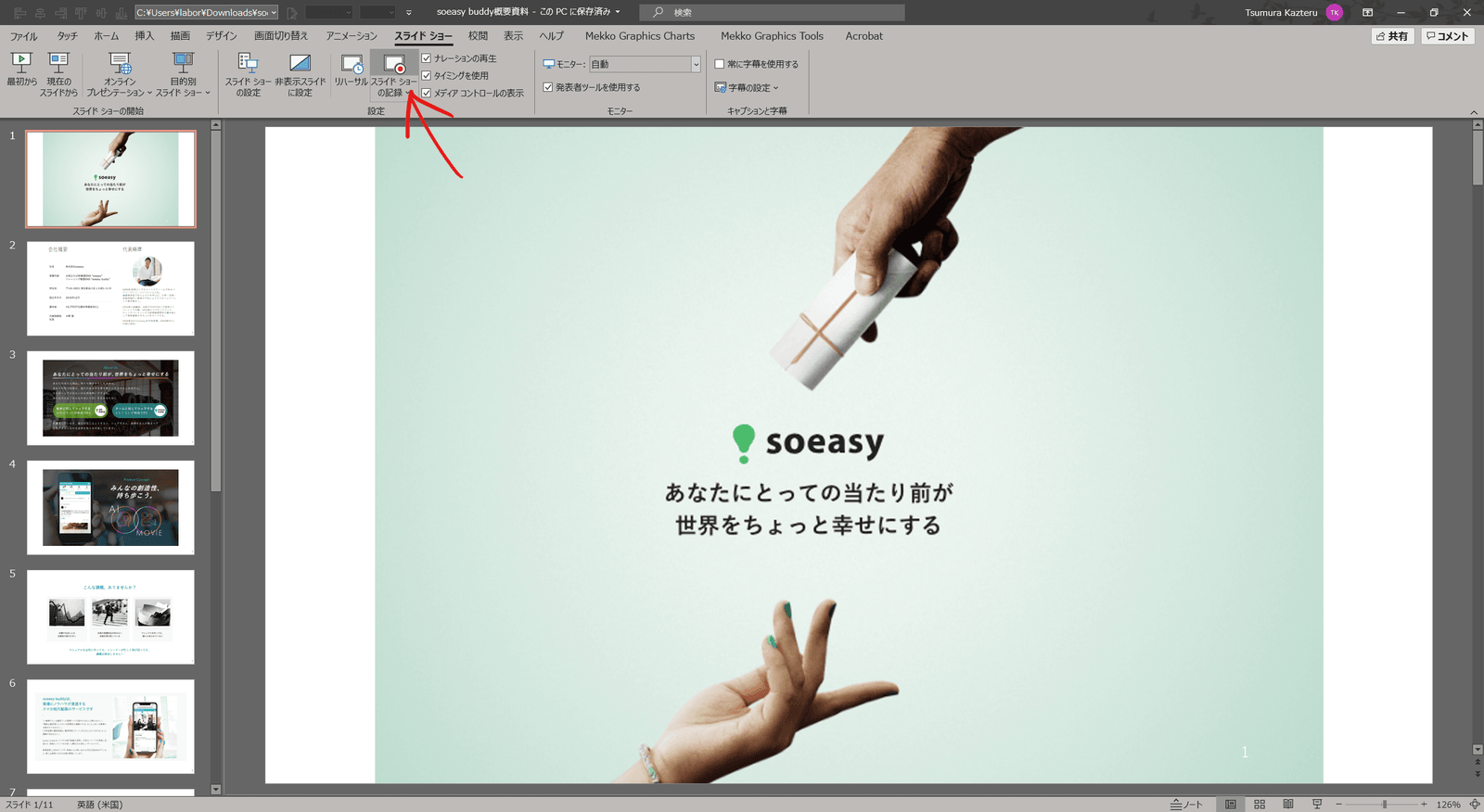
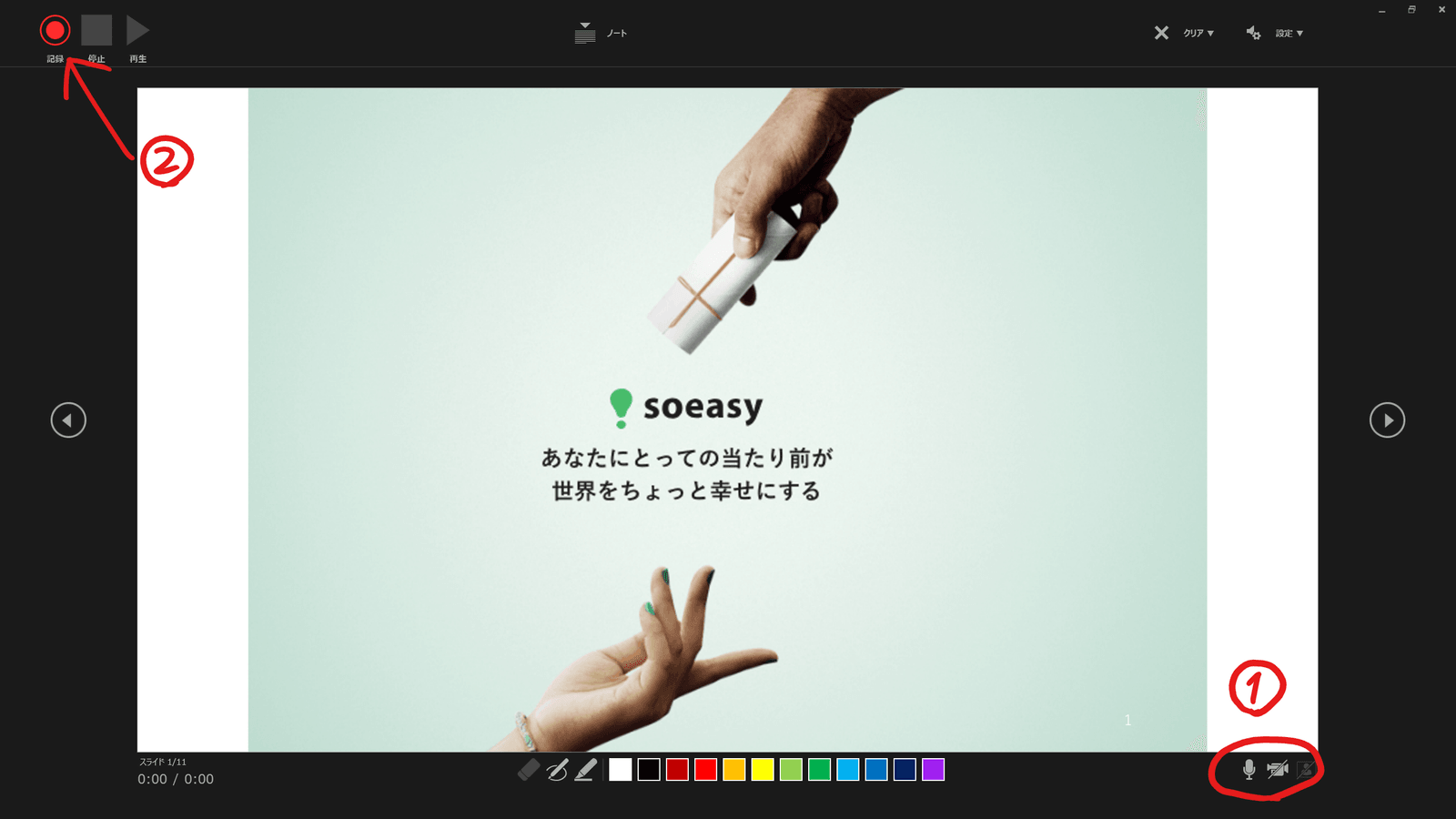
Section titled “画像やスライドとの組み合わせ”説明内容によっては、動画に画像や PowerPoint を組み合わせる方法も有効です。 資料説明を中心にしたい場合は、PowerPoint の記録機能を使うと作りやすくなります。
字幕は、音声を聞かなくても内容を追えるようにするための編集です。 すべてに入れる必要はありませんが、無音環境での視聴や多言語対応を考える場合に有効です。
細かな微調整
Section titled “細かな微調整”場面ごとの音量や明るさ、再生速度を細かく調整することもできますが、社内向け動画ではやりすぎなくて問題ありません。 時間対効果を見ながら、必要な範囲に絞るのがおすすめです。
フィラーの削除
Section titled “フィラーの削除”えー や あー といった言いよどみが多い場合は、カットで削除するとすっきりした動画になります。
どこまで編集するべきか
Section titled “どこまで編集するべきか”社内向けの動画では、次の優先順で考えると進めやすくなります。
- 内容が聞き取りやすいか
- 見せたい場面がわかるか
- 長すぎず見やすいか
- 必要なら補助的にテロップや章立てを入れる
最初から多機能な編集に取り組むより、まずは カット、テロップ、音量調整 など基本操作に絞る方が実用的です。
初めて編集する場合
Section titled “初めて編集する場合”最初は、スマートフォンの無料アプリでも十分に始められます。
soeasy buddy では、VLLO のような使いやすい編集アプリから取り組む方法をおすすめしています。