
トーク機能の使い方
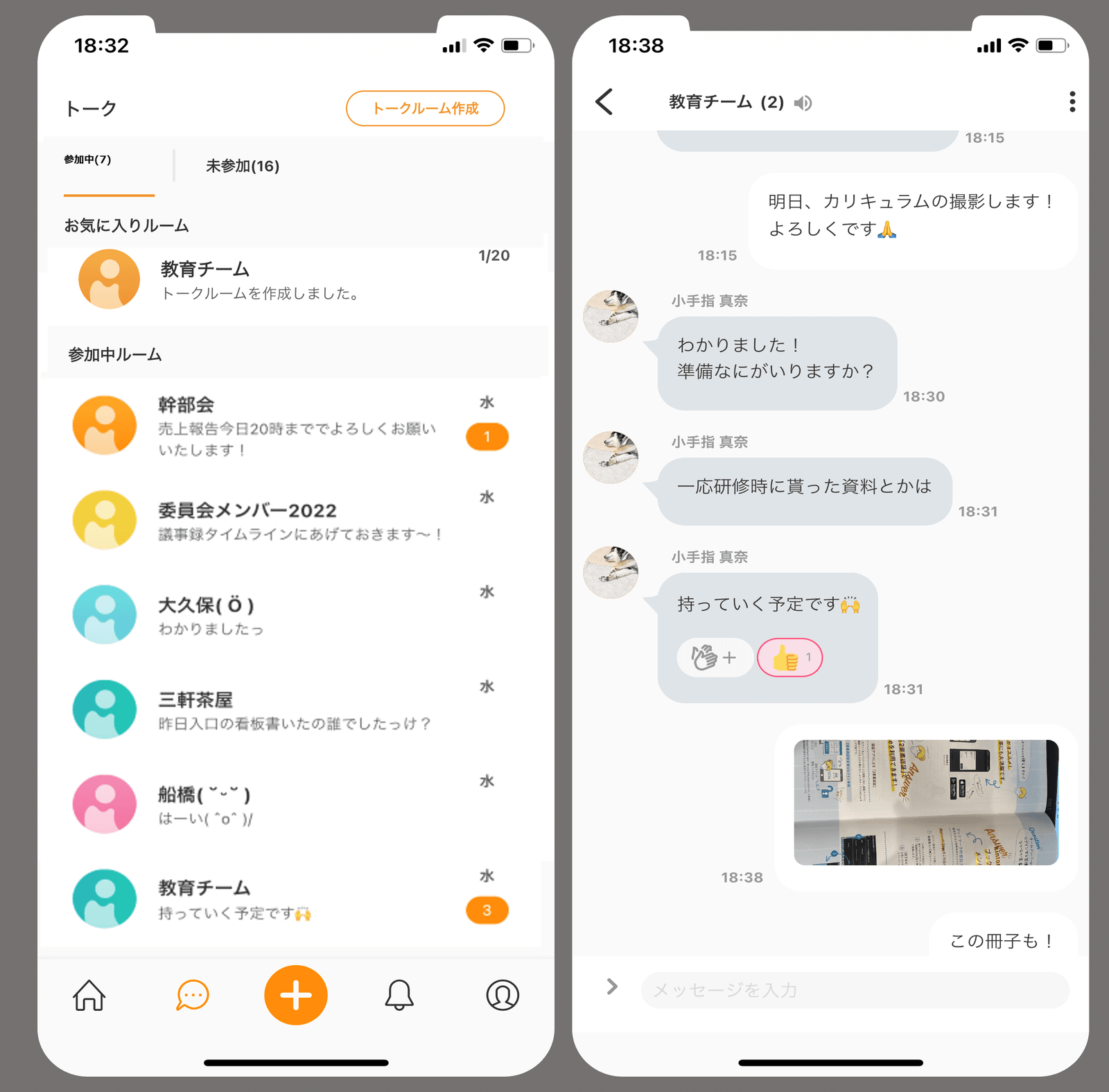
トーク機能は、スタッフ同士でメッセージをやり取りするための機能です。 話題ごとにトークルームを分けて運用できるため、日々の連絡や確認、ちょっとした相談を整理しながら進められます。
トーク機能でできること
Section titled “トーク機能でできること”トークでは、1 対 1 の連絡だけでなく、チーム単位やテーマ単位でルームを分けて会話できます。 よく使うルームはお気に入りに登録でき、必要な会話を探しやすくなります。
よく使う機能
Section titled “よく使う機能”| 機能 | 使いどころ |
|---|---|
| ファイル添付 | 動画、画像、PDF などをメッセージに添付できます。 |
| リプライ | 特定のメッセージに返信でき、どの話題への返答か分かりやすくなります。 |
| ユーザーメンション | 特定の相手に読んでほしいときに便利です。 |
| グループメンション | 職種やチーム単位など、複数人にまとめて知らせたいときに使えます。 |
| リアクション | 既読代わりや簡単な返答として使えます。 |
| プッシュ通知 | ルームごとに通知の ON/OFF を切り替えられます。 |
| プライベートルーム | 招待した人だけが見られるルームを作成できます。 |
| 検索 | メッセージやルームを検索して、過去のやり取りを探せます。 |
使い始めるときの流れ
Section titled “使い始めるときの流れ”1. ルームを探す、または作成する
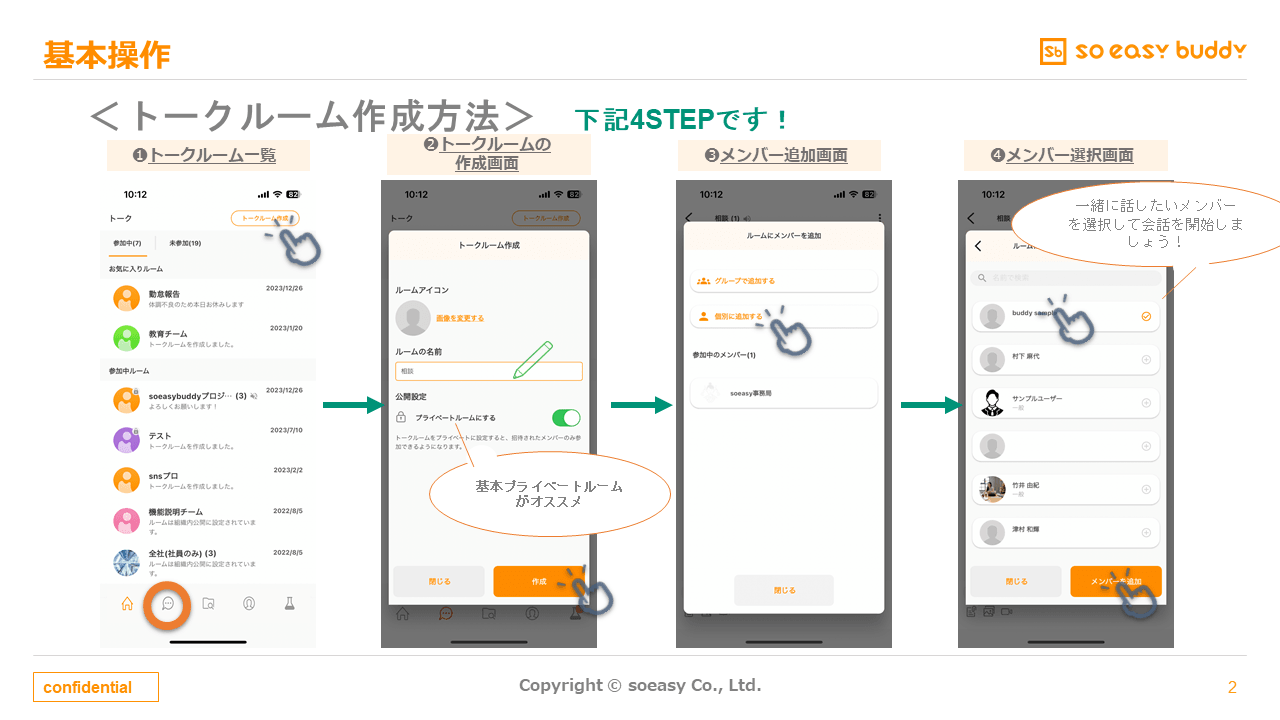
Section titled “1. ルームを探す、または作成する”必要なトークルームを一覧から探し、まだ無ければ新しく作成します。 1 対 1 の相談、チーム連絡、店舗単位のやり取りなど、用途ごとに分けるのがおすすめです。
2. 必要に応じてリプライやメンションを使う
Section titled “2. 必要に応じてリプライやメンションを使う”会話が複数の話題に分かれる場合は、リプライを使うと流れを追いやすくなります。 特定の相手に確実に読んでほしい場合は、メンションを付けて送信します。
3. 通知やお気に入りを調整する
Section titled “3. 通知やお気に入りを調整する”よく使うルームはお気に入りに入れておくと、一覧の上部からすぐ開けます。 通知が多い場合は、ルームごとに通知設定を見直してください。
利用時の注意
Section titled “利用時の注意”- プライベートルーム以外のルームは、基本的に他のスタッフも参加・閲覧できます。
- ルームを削除すると、投稿されたトークメッセージも削除されます。
- 自分が投稿したメッセージは、長押しで編集や削除ができます。
トークリプライ機能特定のメッセージに返信する使い方を、個別に確認できます。
ユーザーモード機能説明動画(スタッフ様向け)スタッフ向けの基本操作を動画でまとめて確認できます。