
カスタマーサポート窓口
| メール | buddysupport@soeasy.tokyo |
|---|---|
| 電話 | 03-6228-1647 |
| 公式 LINE | 友だち追加 |
お問い合わせの際は、企業名 / お名前 / お問い合わせ内容をご記載ください。
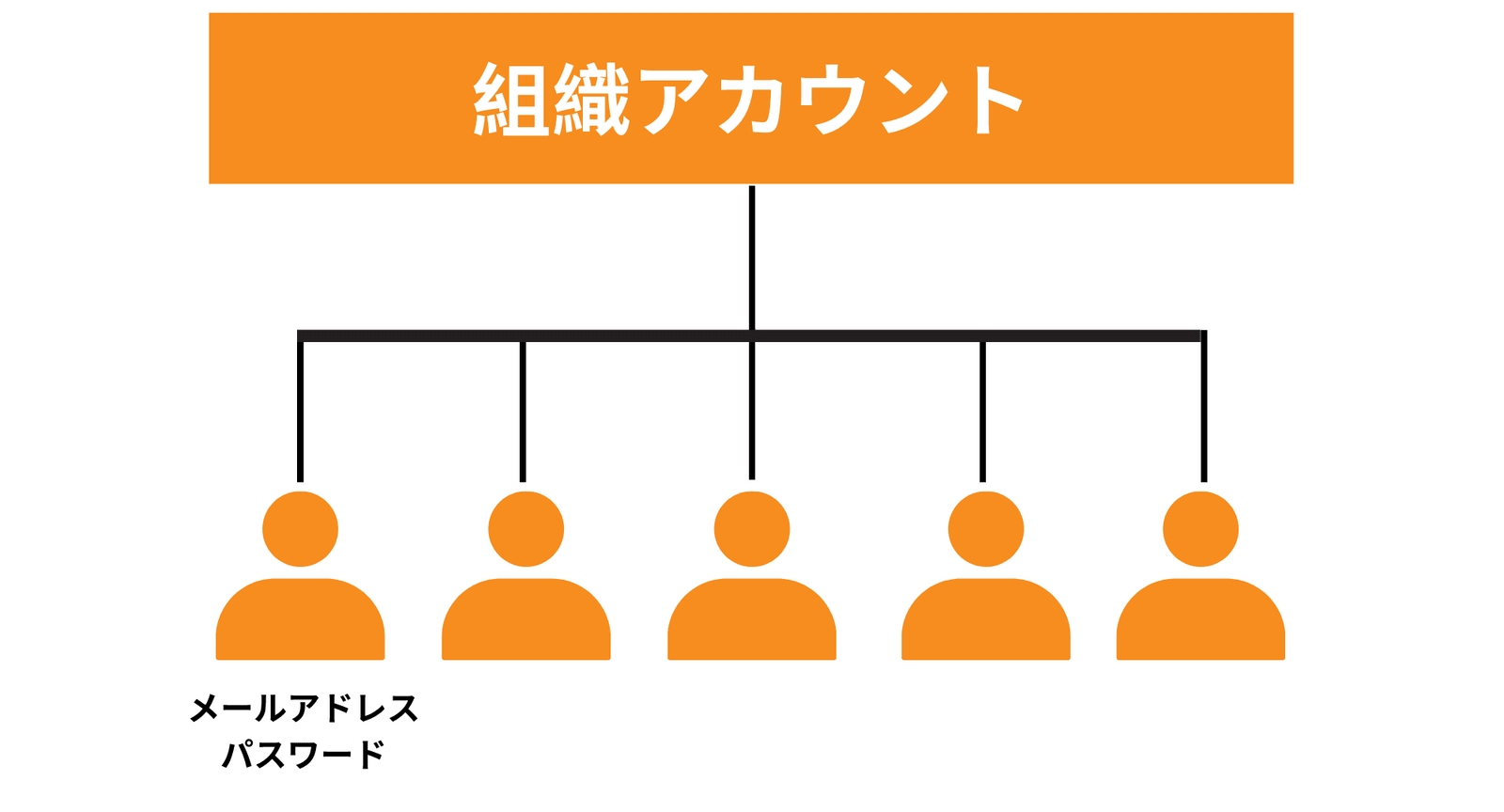
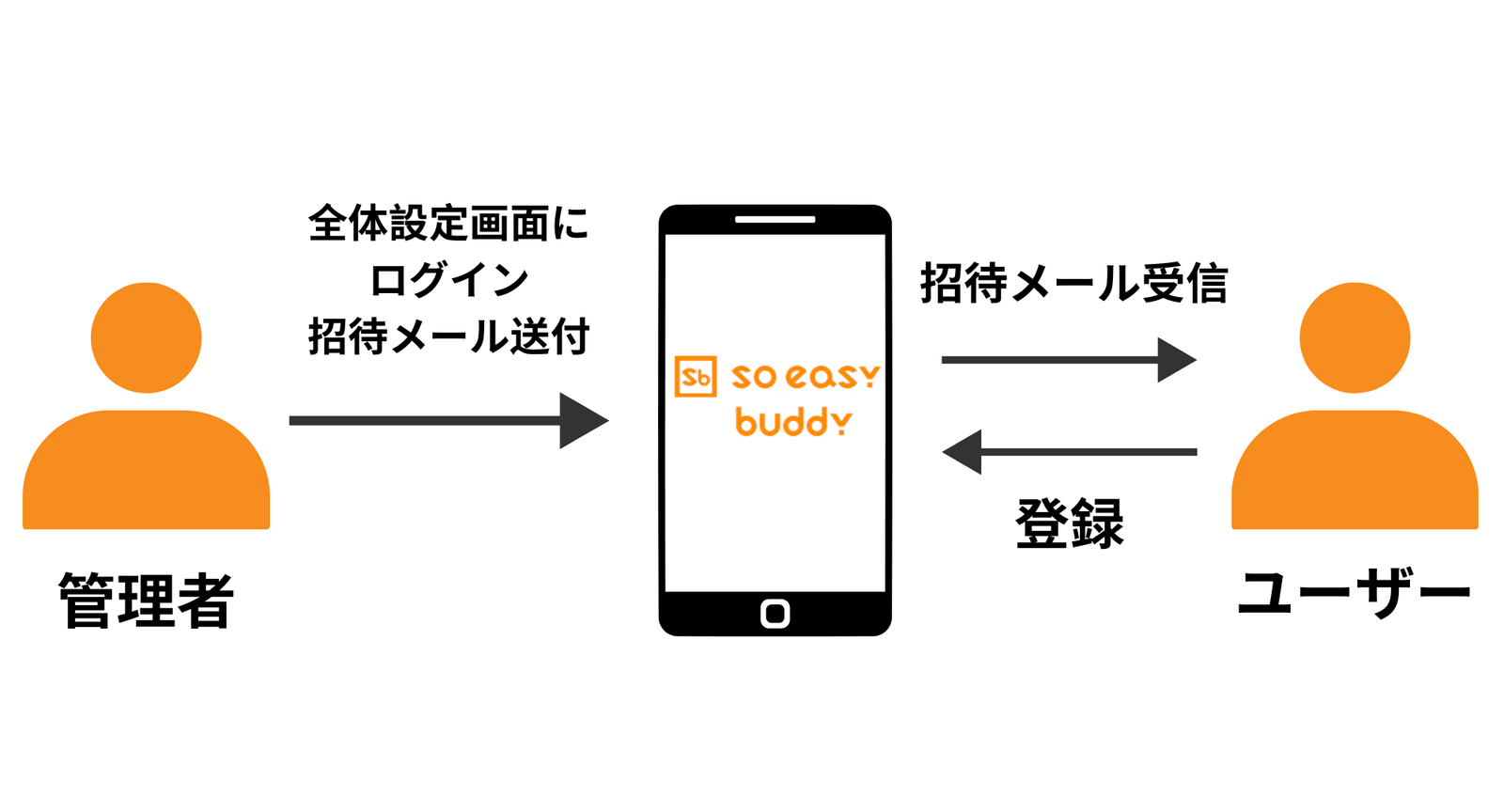
soeasy buddy を利用するには、スタッフ一人ひとりにアカウントを付与する必要があります。 管理者が招待を送り、各スタッフが届いたメールまたは SMS から登録を完了します。
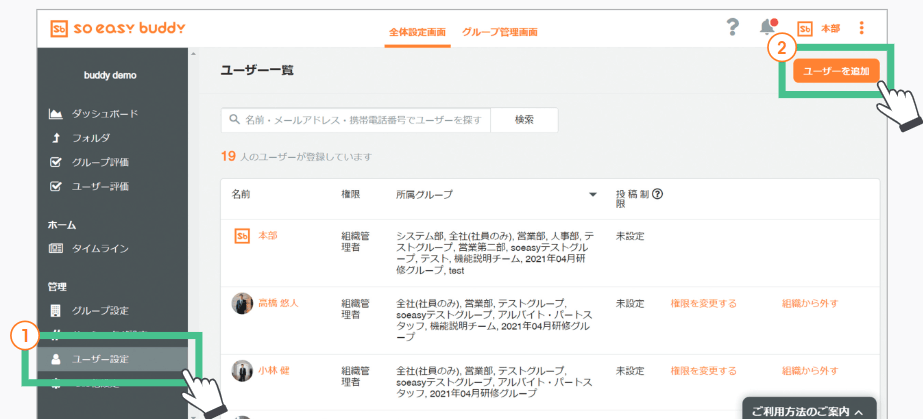
全体設定画面の ユーザー設定 から ユーザーを追加 を選びます。
初期設定をする を選択する権限 を選択する送信する を押す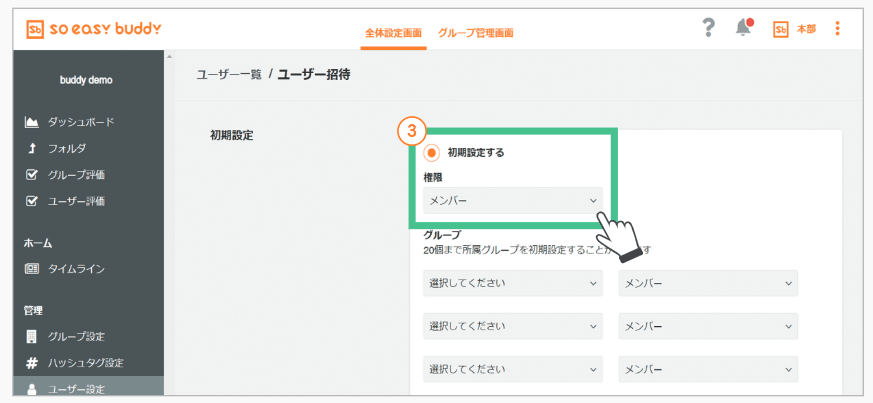
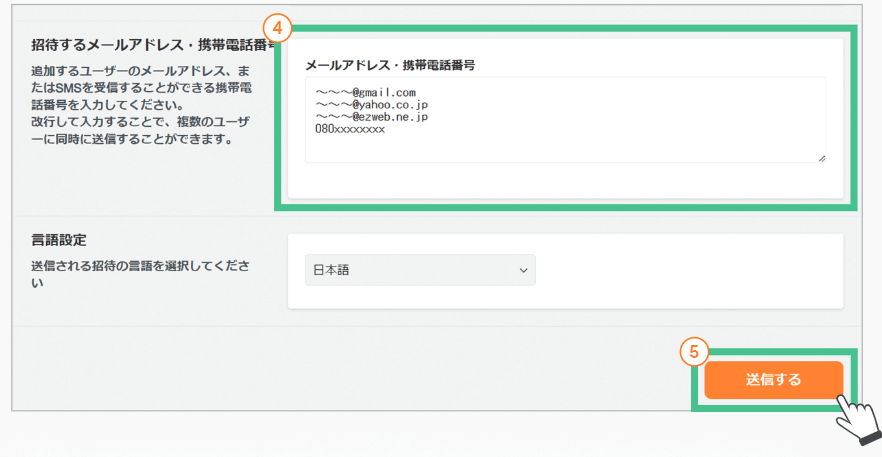
招待時には、権限のほかにグループ、投稿制限、言語設定などもあわせて設定できます。
送信後は、ユーザー招待画面でステータスを確認できます。
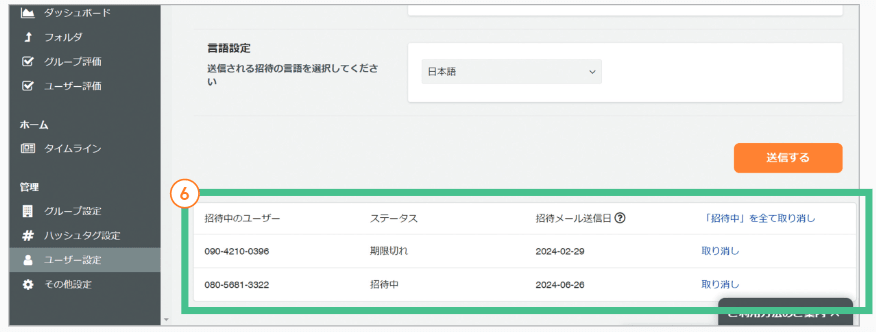
主なステータスは以下の通りです。
| ステータス | 意味 |
|---|---|
| 承認待ち | 招待メールまたは SMS を送信中、または送信済みの状態です。 |
| 送信できませんでした | アドレス誤りや受信設定などにより送信できていない状態です。 |
| 名前未設定 | 招待先のユーザーが登録を開始したが、名前入力前で完了していない状態です。 |
承認待ち は、時間経過後に 送信できませんでした に変わる場合があります。最大 5 分ほど待ってから更新して確認してください。
再招待する場合は、一度 取り消し を押してから改めて招待を行います。
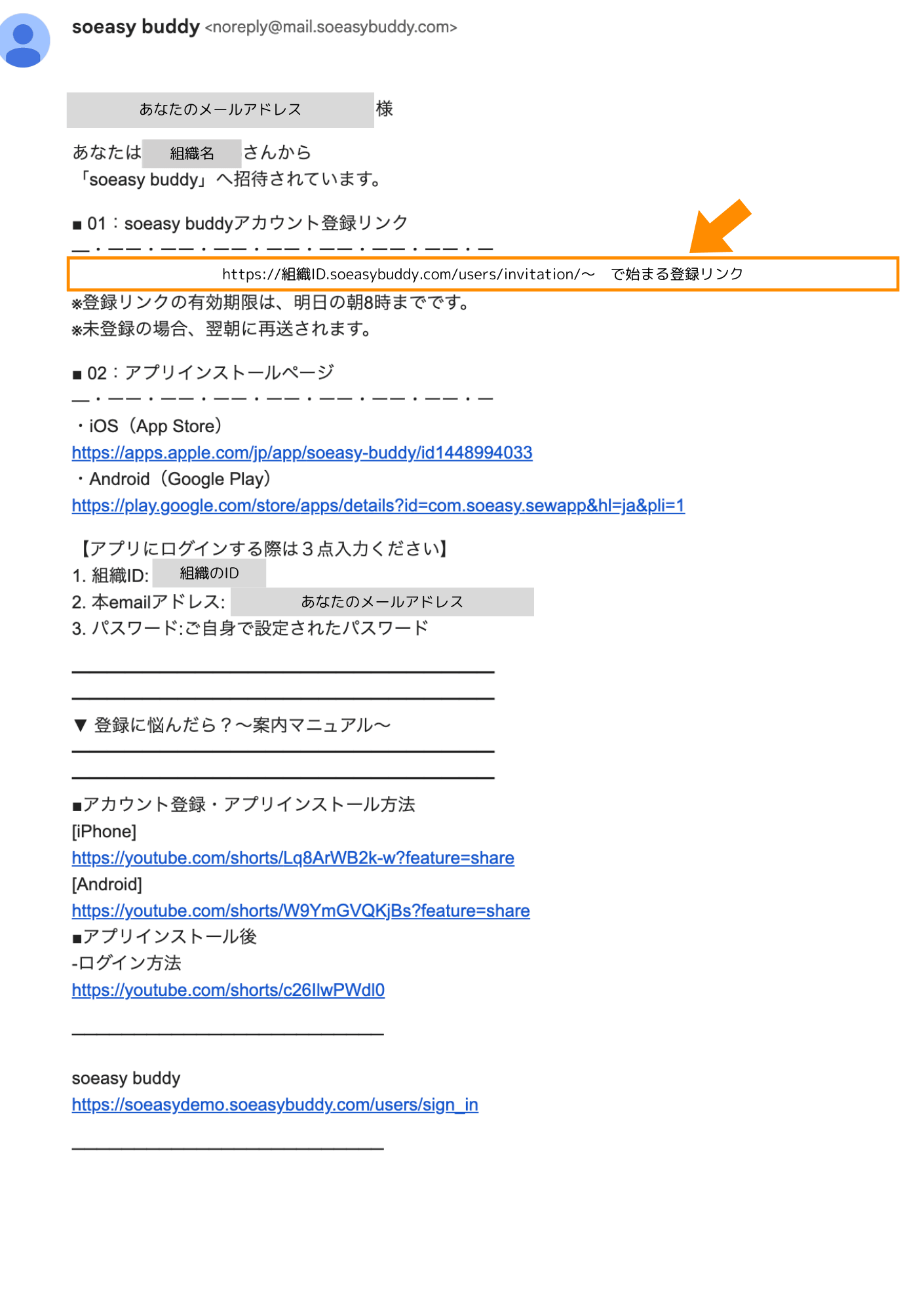
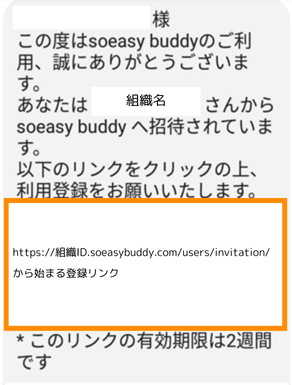
メールまたは SMS に記載された登録用リンクをクリックします。
メールの例
SMS の例
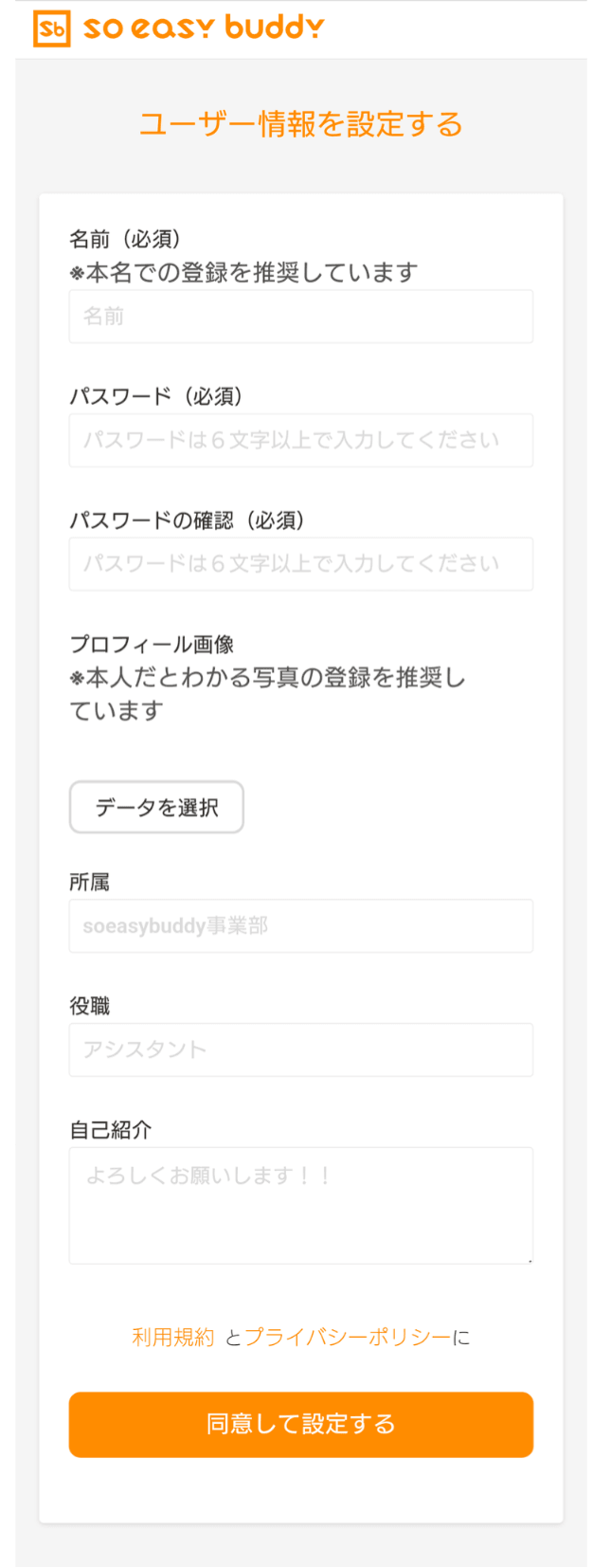
リンク先で、パスワードとプロフィールを入力して登録を完了します。 必須項目は名前のみで、それ以外は任意です。
承認待ち のまま表示されることがあります。送信できませんでした の場合は、入力内容や受信設定を確認してください。上記ご確認いただいた上でも問題が解決できない場合は、
お手数をお掛け致しますが、弊社カスタマーサポートまでご連絡ください。
カスタマーサポート窓口
| メール | buddysupport@soeasy.tokyo |
|---|---|
| 電話 | 03-6228-1647 |
| 公式 LINE | 友だち追加 |
お問い合わせの際は、企業名 / お名前 / お問い合わせ内容をご記載ください。