
AI アシスタント AI buddy くんについて
社内の投稿や PDF、画像から、知りたいことを AI buddy くんに聞いて答えてもらえます。 一般的な知識や Web 上の情報も組み合わせて回答してくれるため、調べものや確認作業を一つの場所でまとめられます。
どこから使えますか
Section titled “どこから使えますか”- アプリ: AI アシスタント AI buddy くんとチャットできる画面が用意されています。
- Web(管理画面(CMS)・ユーザーモード): ホーム画面のチャットウィジェットから利用できます。
新しい話題で聞きたいときは、AI buddy くんのチャット画面ヘッダーにある「新規チャット」ボタンから空のチャットを始められます。 過去の会話履歴も画面上で確認できるため、前回の続きから話を再開しやすくなっています。
AI buddy くんにできること
Section titled “AI buddy くんにできること”組織内の投稿を検索する
Section titled “組織内の投稿を検索する”知りたいことを話しかけると、組織内の投稿から関連するものを探して回答に活用してくれます。 削除した投稿は自動で対象から外れるため、古い情報が残ってしまう心配はありません。
PDF や画像の内容を読み取る
Section titled “PDF や画像の内容を読み取る”組織内に登録された PDF や、投稿に添付された画像も検索の対象になります。 文字情報を持たない、画像のみの PDF からも内容を読み取って回答に活用します。
Web 検索や一般知識への対応
Section titled “Web 検索や一般知識への対応”社内に答えがない質問でも、AI buddy くんが Web 検索を行ったり、一般的な知識や医療情報をもとに回答してくれます。 複数の情報源を組み合わせ、複数ステップの推論をふまえた回答を返します。
質問の絞り込み
Section titled “質問の絞り込み”「先月の投稿から」「○○さんの投稿で」のように、日付や人物・投稿者を指定した質問ができます。 対象が広いときは条件を加えることで、求めている情報にたどり着きやすくなります。
フォルダ・ハッシュタグで検索範囲を指定する
Section titled “フォルダ・ハッシュタグで検索範囲を指定する”質問するときに、検索対象の投稿をフォルダやハッシュタグで絞り込めます。 質問入力欄の上にある「フォルダ」「ハッシュタグ」ボタンから選択でき、フォルダとハッシュタグを合わせて 5 件まで指定できます。
- フォルダを選ぶと、その配下のサブフォルダも検索範囲に含まれます。
- 指定した範囲の外にある投稿は回答の対象から外れます。範囲内に答えが見つからないときは、見つからなかった旨を回答します。
フォルダ詳細画面・ハッシュタグ詳細画面にあるボタンからは、そのフォルダ・ハッシュタグが検索範囲に選択された状態で AI buddy くんとのチャットを開けます。 表示中のフォルダやハッシュタグの内容について、そのまま続けて質問したいときに便利です。
おすすめプロンプト
Section titled “おすすめプロンプト”何を聞けばよいか迷ったときは、画面に表示されるおすすめプロンプトから送信できます。 普段使っていない聞き方を試すきっかけにもなります。
回答をタイムラインに投稿する
Section titled “回答をタイムラインに投稿する”アプリでは、AI buddy くんの回答をタイムラインに投稿して、組織のメンバーへ共有できます。 回答バブルの下にあるシェアアイコンをタップすると、次の 2 つの投稿方法を選べます。
- この回答だけを投稿する: 選んだ回答の本文が、新規投稿画面の本文に入力されます。
- ここまでの要約を投稿する: そこまでの会話を AI が要約し、タイトルと本文を生成して新規投稿画面に入力されます。
入力された内容は投稿前に編集できるため、必要な部分だけを整えてから共有できます。
文章のたたき台を作る
Section titled “文章のたたき台を作る”業務マニュアルのたたき台や、投稿の下書きを作成してもらえます。 一から書き起こす手間が減り、内容の調整に時間を使えます。
気軽に相談する
Section titled “気軽に相談する”業務の相談から雑談まで、幅広い話題に対応します。 調べものだけでなく、考えを整理したいときにもお使いいただけます。
参照元を確認する
Section titled “参照元を確認する”回答には、根拠となった投稿への参照元リンクが表示されます。 元の投稿をその場で開いて、詳しい内容を確認できます。
AI buddy くんが苦手なこと
Section titled “AI buddy くんが苦手なこと”AI buddy くんには、仕組み上できないことや不得意なこともあります。
| 苦手なこと・できないこと | 補足 |
|---|---|
| 組織内に情報がない内容への回答 | 推測を含む回答になる場合があります。 |
| 常に 100% 正確な回答 | 内容によっては誤りを含むことがあります。 |
| リアルタイムの情報の参照 | 予約状況・在庫・数値データなどは参照できません。 |
| 管理者設定・権限の変更 | 設定の変更は全体設定画面から管理者が行ってください。 |
| 個人情報・機密情報の安全な取扱い | お客様やスタッフの個人情報・機密情報は入力しないでください。 |
こんなときに便利です
Section titled “こんなときに便利です”- マニュアルの該当部分を探したいが、検索ワードが思いつかないとき
- 期日や担当者を含むやり取りを、まとめて整理したいとき
- PDF で配布された資料の中身を素早く確認したいとき
- 一般的な医療知識や用語の意味を、その場で確認したいとき
利用時のポイント
Section titled “利用時のポイント”- 回答は、太字や箇条書きを含む Markdown 形式で表示されます。
- 投稿の検索結果は新しい順に並び、関連度の高い投稿が最大 10 件まで表示されます。
- 期間や人物名など、知りたい範囲を質問に含めると意図が伝わりやすくなります。
AI buddy くんが学ぶ仕組み
Section titled “AI buddy くんが学ぶ仕組み”AI buddy くんは、soeasy buddy に投稿されたコンテンツを学習して賢くなっていきます。 投稿の質と量が、そのまま回答の品質につながります。
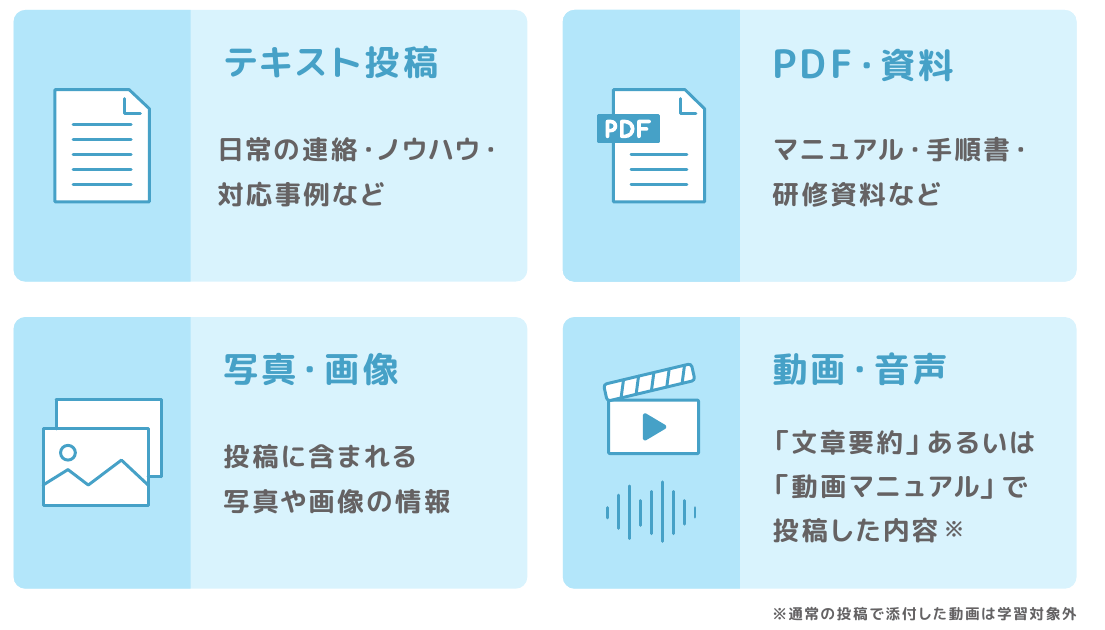
学習の対象になるのは、次の 4 種類です。
| 種類 | 内容 |
|---|---|
| テキスト投稿 | 日常の連絡、ノウハウ、対応事例など |
| PDF・資料 | マニュアル、手順書、研修資料など |
| 写真・画像 | 投稿に含まれる写真や画像の情報 |
| 動画・音声 | 「文章要約」または「動画マニュアル」で投稿した内容 |
ノウハウや対応事例、マニュアルなど日常の知恵を投稿として蓄積していくほど、回答が的確になります。まずは管理者の皆さまから率先してお使いください。
データの取扱いについて
Section titled “データの取扱いについて”| 項目 | 内容 |
|---|---|
| 学習データの範囲 | 自組織の soeasy buddy 内に投稿されたコンテンツのみです。 |
| 他組織との共有 | ありません。各組織のデータは完全に分離されています。 |
| 外部学習への利用 | 投稿内容が AI の汎用学習に使用されることはありません。 |
| インターネット検索 | 一般情報の検索には、外部の AI 検索機能を使用します。 |
| 回答の精度 | AI の性質上、稀に不正確な回答が生成される場合があります。 |
管理者にお願いしたいこと
Section titled “管理者にお願いしたいこと”運用にあたっては、次の点をスタッフの皆さまへご案内ください。
- お客様やスタッフの個人情報・機密情報は入力しないよう周知してください。
- AI の回答はあくまで参考情報です。重要な判断は、必ず担当者や上長が確認するよう伝えてください。
- 回答が正確でない場合は、元の投稿や担当者に確認するよう促してください。
ご利用いただけるプラン
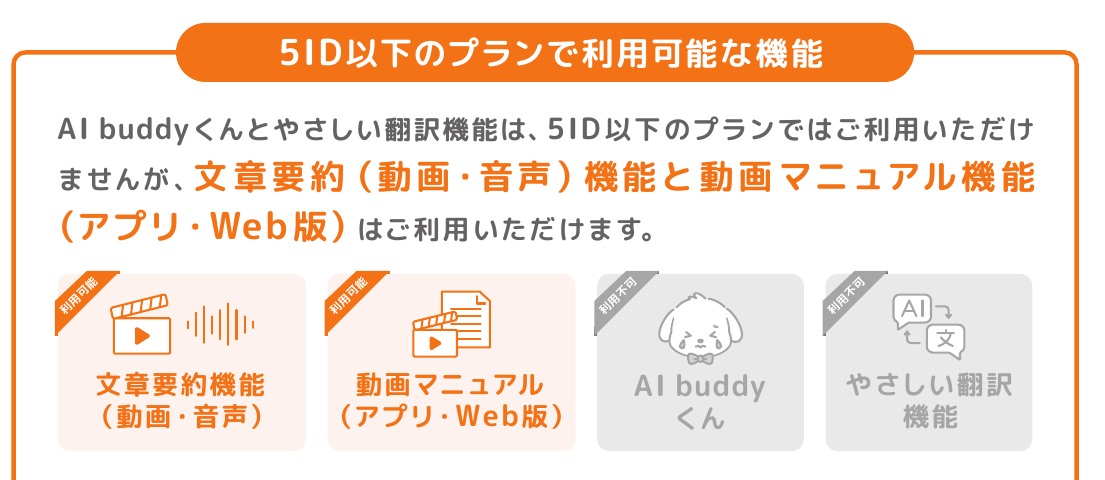
Section titled “ご利用いただけるプラン”5 ID 以下のプランでは、AI buddy くんとやさしい翻訳機能をご利用いただけません。
文章要約(動画・音声)機能と動画マニュアル機能は、アプリ・Web 版ともにご利用いただけます。
管理者向けの設定
Section titled “管理者向けの設定”組織管理者は、全体設定画面から AI buddy くんに関する設定を確認できます。 業種に応じて検索エンジンを切り替えたり、組織の投稿をまとめて AI 検索の対象に登録できます。 詳しくは「組織全体設定」のページもあわせてご確認ください。