
カスタマーサポート窓口
| メール | buddysupport@soeasy.tokyo |
|---|---|
| 電話 | 03-6228-1647 |
| 公式 LINE | 友だち追加 |
お問い合わせの際は、企業名 / お名前 / お問い合わせ内容をご記載ください。
請求先のクレジットカードは、全体設定画面からご自身で追加・変更・削除いただけます。
画面の表示領域が広い PC での操作をおすすめします。
外部決済サービスの画面に切り替わります。以降の操作はこの画面で行います。
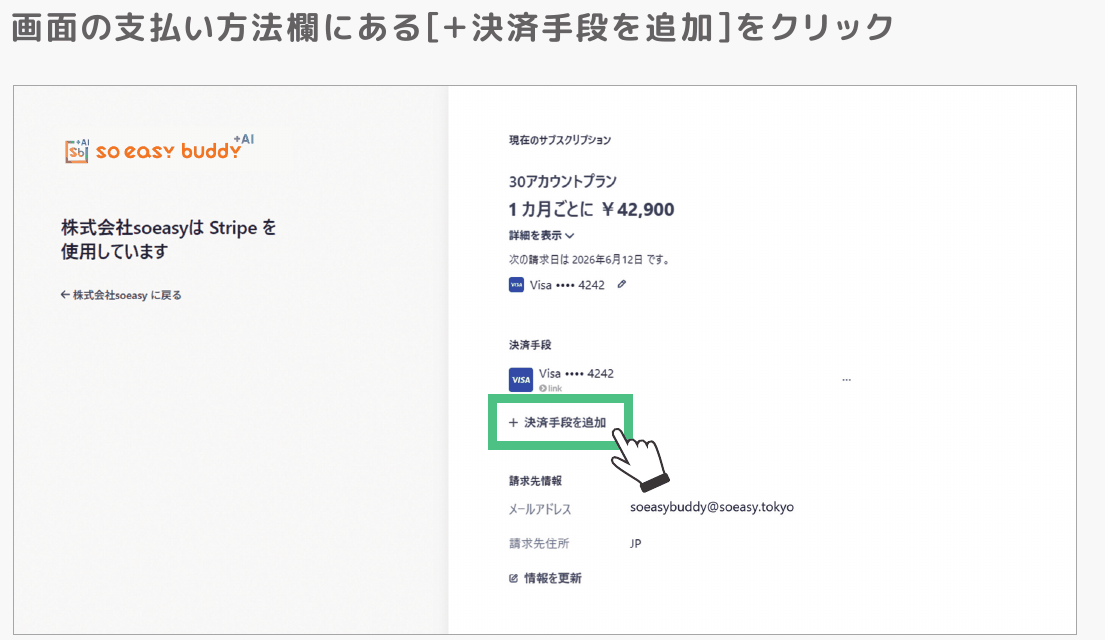
支払い方法欄にある「+ 決済手段を追加」をクリックします。
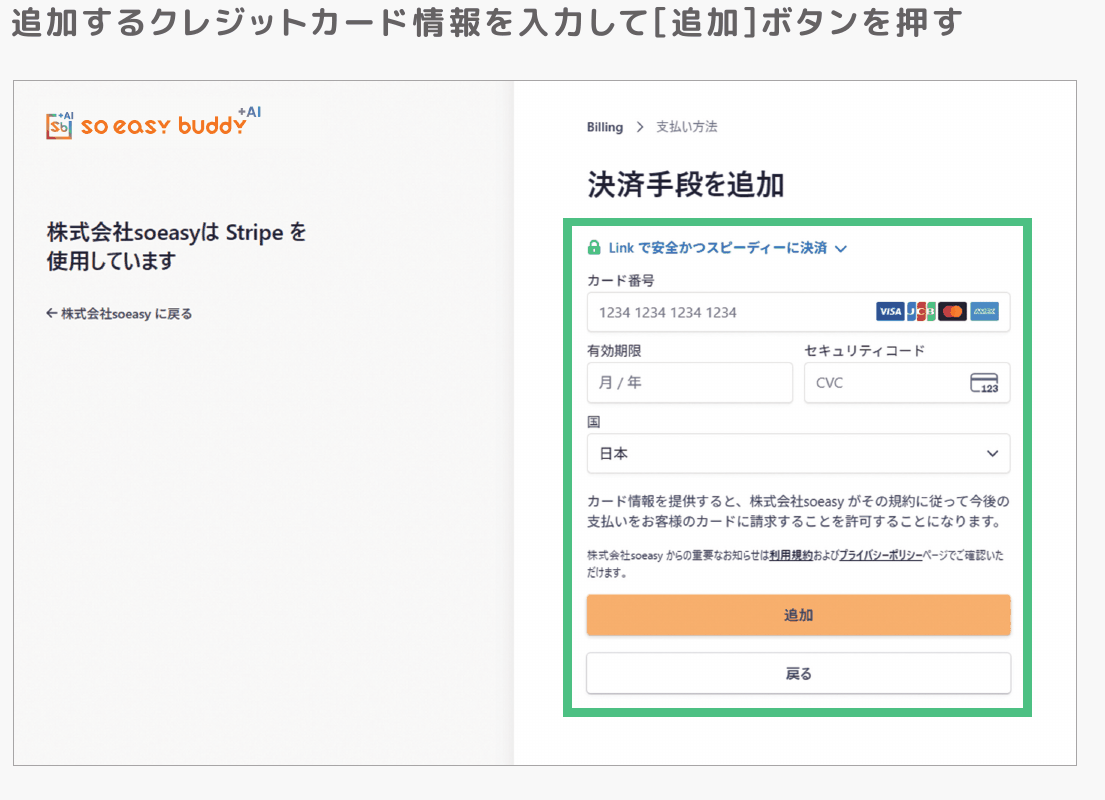
追加するクレジットカードの情報を入力し、「追加」ボタンを押してください。
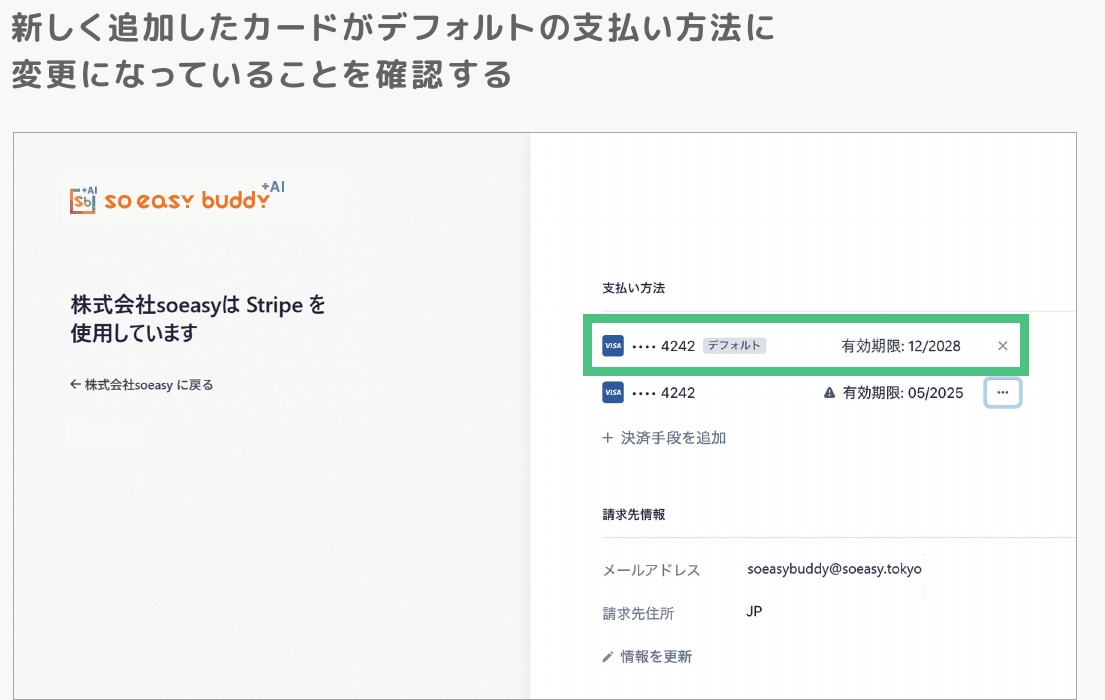
追加が完了したら、新しいカードがデフォルトの支払い方法に変わっているかご確認ください。
カード番号の横に「デフォルト」と表示されていれば、そのカードに請求されます。
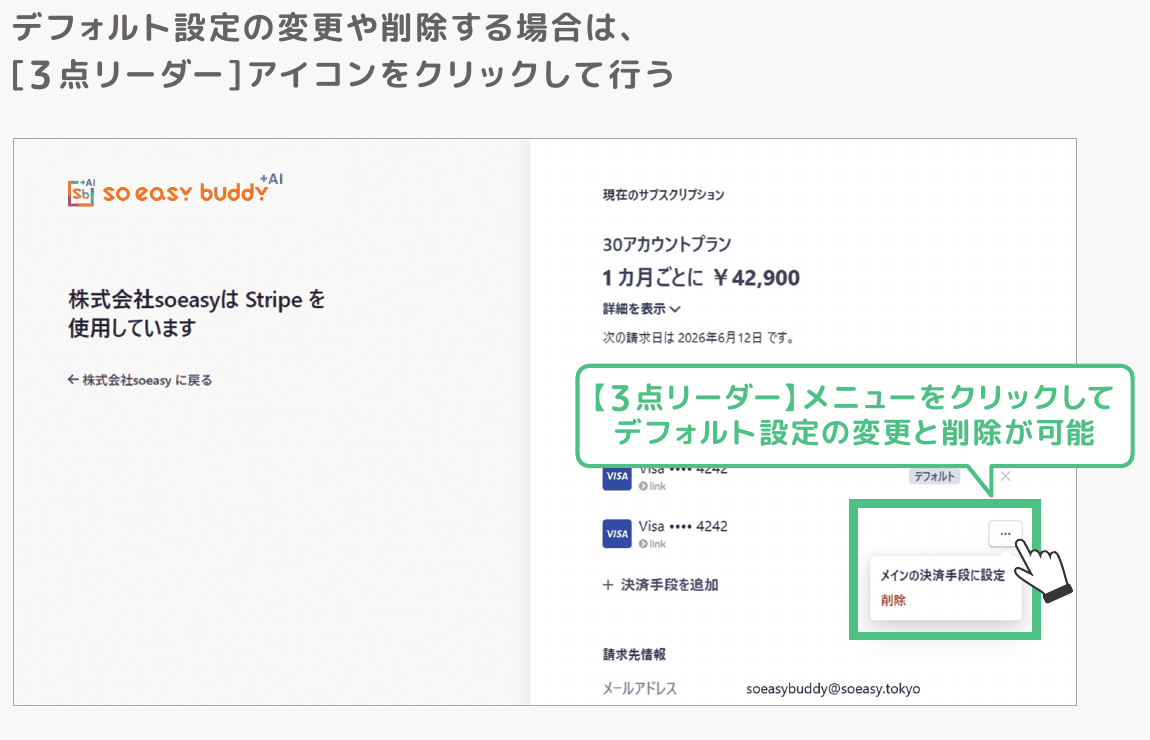
各カードの右側にある「…」(3 点リーダー)をクリックします。
メニューから「メインの決済手段に設定」または「削除」を選べます。
次のご契約では、画面からの操作ができないことがあります。
手順 2 で「お支払い設定」が表示されない場合も含め、下記の窓口までご連絡ください。契約内容に合わせて、カスタマーサクセス部または弊社経理部よりご案内をお送りします。
上記ご確認いただいた上でも問題が解決できない場合は、
お手数をお掛け致しますが、弊社カスタマーサポートまでご連絡ください。
カスタマーサポート窓口
| メール | buddysupport@soeasy.tokyo |
|---|---|
| 電話 | 03-6228-1647 |
| 公式 LINE | 友だち追加 |
お問い合わせの際は、企業名 / お名前 / お問い合わせ内容をご記載ください。